
WordPress Error Establishing a Database Connection: як виправити помилку підключення до бази даних

Привіт:) WordPress Error Establishing a Database Connection — одна з найпоширеніших критичних помилок WordPress. Вона означає, що WordPress не може встановити нормальне з'єднання з базою даних, у якій зберігаються записи, сторінки, налаштування, користувачі, метадані та значна частина конфігурації сайту.
На екрані зазвичай з'являється повідомлення:
Error establishing a database connection
У деяких випадках WordPress також пояснює, що проблема може бути пов'язана з неправильними даними в wp-config.php або недоступністю сервера бази даних.
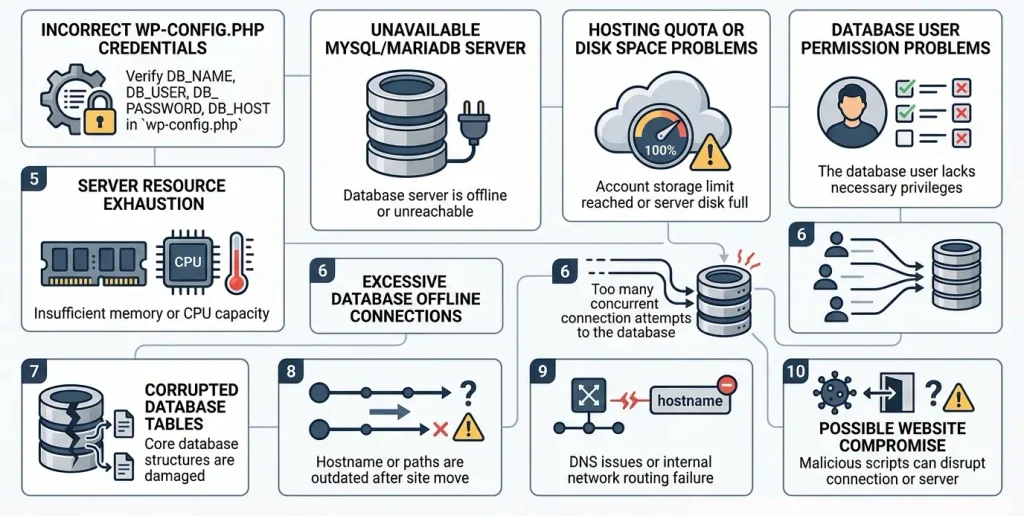
Причина не завжди полягає безпосередньо у WordPress. Проблема може виникнути через неправильні параметри wp-config.php, недоступний MySQL/MariaDB, помилковий DB_HOST, змінений пароль користувача БД, перевищення лімітів хостингу, проблеми після перенесення сайту, пошкодження таблиць або тимчасовий збій сервера.
- 🔎 Що означає Error Establishing a Database Connection у WordPress?
- 🧩 Основні причини помилки WordPress Database Connection
- ⚡ Що робити в першу чергу: швидкий алгоритм
- ⚙️ 1. Перевірте файл wp-config.php
- 🗄️ 2. Перевірте DB_NAME
- Як перевірити?
- 👤 3. Перевірте DB_USER
- 🔐 4. Перевірте DB_PASSWORD
- Важливий момент
- 🌐 5. Перевірте DB_HOST
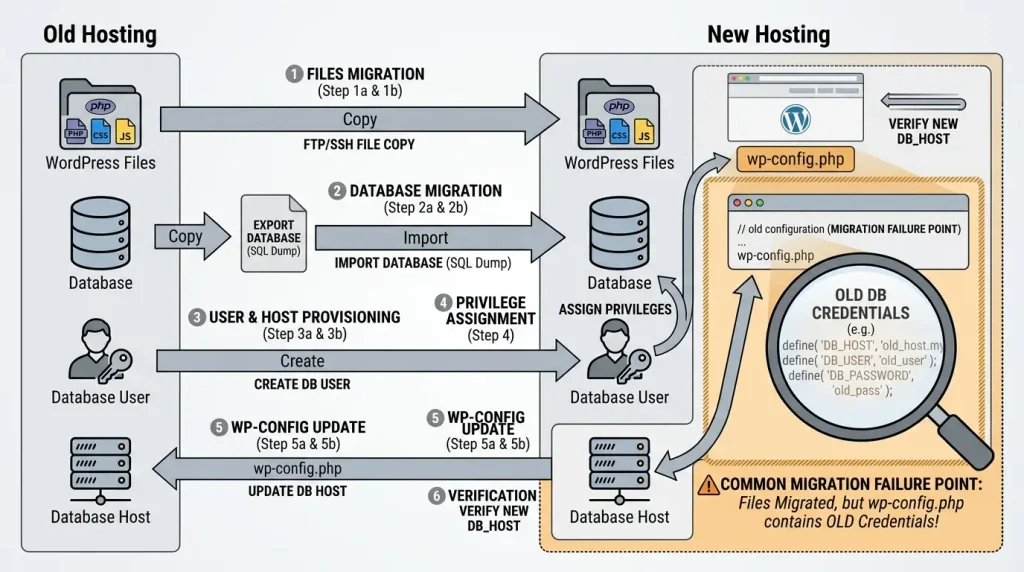
- 🔄 6. Якщо помилка виникла після перенесення WordPress
- На старому сервері
- На новому сервері
- Типовий сценарій
- 🛠️ 7. Перевірте, чи працює MySQL або MariaDB
- 📊 8. Перевірте дисковий простір
- 🚦 9. Перевірте ліміти підключень до бази
- Ознака
- 🧪 10. Перевірте базу через phpMyAdmin
- 🔧 11. Перевірка та ремонт пошкоджених таблиць
- Коли підозрювати пошкодження БД?
- 🧯 12. Увімкніть WordPress Debug Log
- ⚠️ Важливо
- 🔍 13. Як правильно читати debug.log
- 🔐 14. Перевірте права користувача бази даних
- MySQL чи MariaDB: чи має значення?
- 🧭 15. Якщо DB_HOST = localhost, але сайт все одно не працює
- 🚀 16. Помилка після зміни хостингу
- Типова помилка
- 🛒 17. Якщо проблема виникає на WooCommerce
- 🧩 18. Чи можуть плагіни спричинити Database Connection Error?
- Сценарій 1 — плагін безпосередньо створює проблему
- Сценарій 2 — плагін лише проявляє вже існуючу проблему
- 🧪 19. Як перевірити проблему без доступу до WordPress Admin
- Через FTP/SFTP
- Через phpMyAdmin
- Через hosting panel
- 🧠 20. Як зрозуміти, де саме проблема
- Якщо phpMyAdmin не відкриває базу
- Якщо phpMyAdmin працює, але WordPress не працює
- Якщо сайт іноді працює, а іноді падає
- Якщо помилка з'явилася після міграції
- Чекліст WordPress Database Connection Error
- 🛡️ 21. Як запобігти Error Establishing a Database Connection
- Регулярно створюйте backup
- Слідкуйте за ресурсами сервера
- Не встановлюйте зайві плагіни
- Не редагуйте wp-config.php без backup
- 🔐 22. Чи може Database Connection Error означати злам сайту?
- ⚠️ 23. Чого не варто робити
- ❌ Не видаляйте базу
- ❌ Не перевстановлюйте WordPress одразу
- ❌ Не змінюйте DB_HOST навмання
- ❌ Не запускайте repair без backup
- ❌ Не публікуйте debug information
- 🛡️ Як побудувати надійну стратегію профілактики
- Backup
- Monitoring
- Updates
- Resource Control
- Security
- Logs
- ❓ FAQ: WordPress Error Establishing a Database Connection
- Що означає Error Establishing a Database Connection у WordPress?
- Чому WordPress пише Error Establishing a Database Connection?
- Як виправити Error Establishing a Database Connection?
- Де знаходиться wp-config.php?
- Що таке DB_HOST у WordPress?
- Чи потрібно ставити localhost у DB_HOST?
- Чому WordPress не підключається до бази після перенесення?
- Чи може неправильний пароль викликати database connection error?
- Чи може хостинг бути причиною помилки?
- Чи може нестача дискового простору спричинити проблеми з базою?
- Чи можна виправити WordPress Database Error через phpMyAdmin?
- Чи потрібно перевстановлювати WordPress?
- Чи може плагін викликати database connection error?
- Чи потрібно вмикати WP_DEBUG на production-сайті?
- Де шукати WordPress debug.log?
- Чому сайт іноді працює, а іноді показує Database Connection Error?
- 📝 Висновок
Офіційна документація WordPress окремо виділяє неправильні параметри wp-config.php, проблеми на стороні хостингу та потенційне компрометування сайту серед причин цієї помилки.
Коротко: якщо WordPress показує Error Establishing a Database Connection, перш за все потрібно перевірити DB_NAME, DB_USER, DB_PASSWORD і DB_HOST, після цього — стан сервера бази даних, доступність ресурсів та цілісність бази.
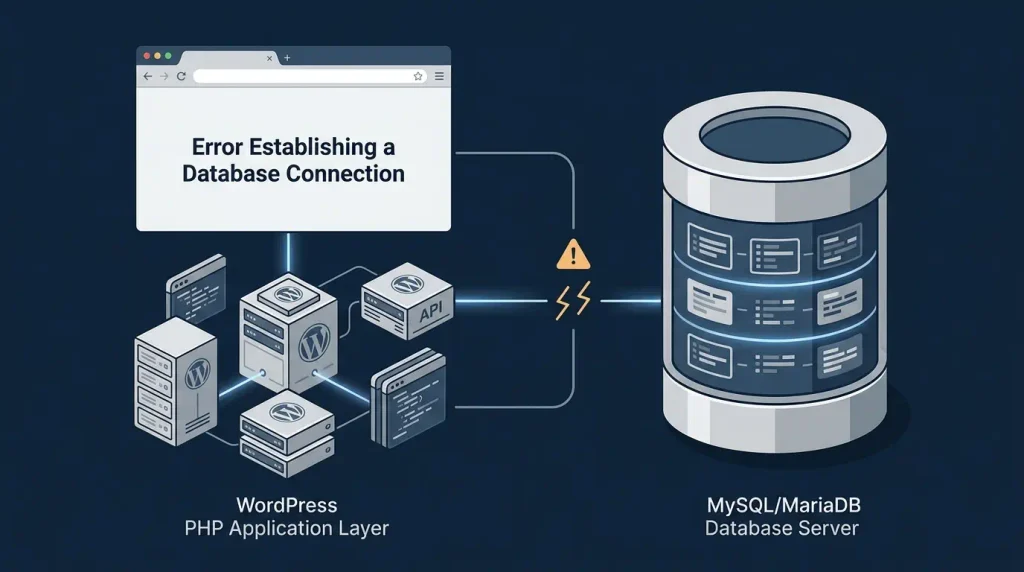
🔎 Що означає Error Establishing a Database Connection у WordPress?
WordPress складається не лише з PHP-файлів. Для повноцінної роботи йому потрібна база даних, найчастіше MySQL або MariaDB.
У базі даних зберігаються, зокрема:
- записи;
- сторінки;
- категорії;
- теги;
- користувачі;
- налаштування;
- меню;
- віджети;
- метадані;
- дані багатьох плагінів;
- частина даних тем;
- службова інформація WordPress.
Коли WordPress запускається, він повинен отримати доступ до цієї бази.
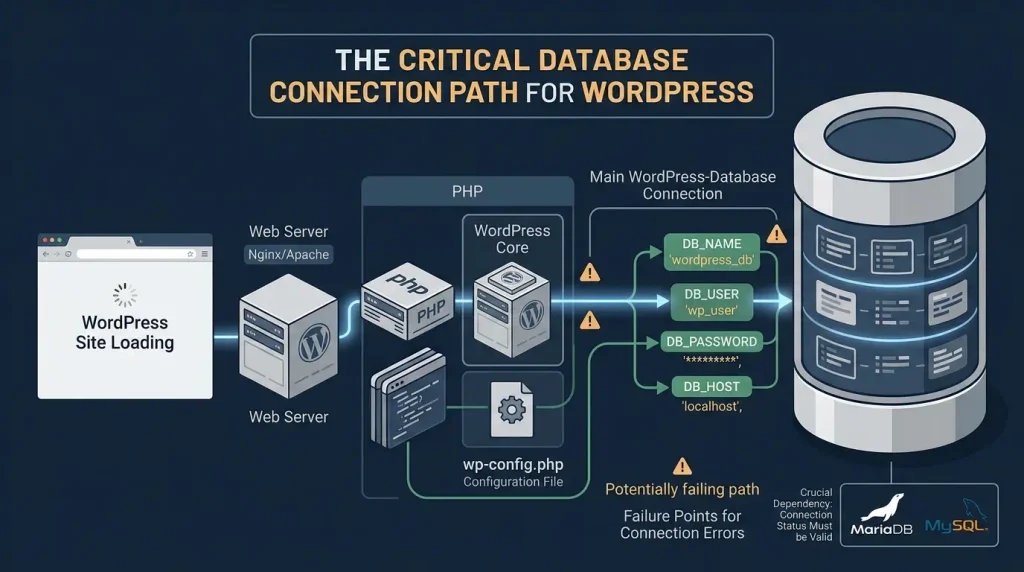
Спрощено процес виглядає так:
браузер → вебсервер → PHP → WordPress → MySQL/MariaDB → база данихЯкщо WordPress не може встановити необхідне з'єднання з БД, він не може нормально завантажити сайт.
Саме тому проблема часто зачіпає одночасно:
- головну сторінку;
- записи;
- сторінки;
/wp-admin/;- REST API;
- частину AJAX-функцій;
- публічну частину сайту.
🧩 Основні причини помилки WordPress Database Connection
Причини зручно розділити на кілька груп.
| Причина | Наскільки типова | Що перевіряти |
|---|---|---|
Неправильний DB_NAME | Висока | wp-config.php |
Неправильний DB_USER | Висока | wp-config.php |
Неправильний DB_PASSWORD | Висока | wp-config.php |
Неправильний DB_HOST | Висока | wp-config.php |
| MySQL/MariaDB не працює | Висока | Сервер/хостинг |
| База перевищила квоту | Середня | Панель хостингу |
| Вичерпано серверні ресурси | Середня | RAM, CPU, connections |
| Пошкоджені таблиці БД | Середня | phpMyAdmin/MySQL |
| Проблема після міграції | Висока | БД + wp-config.php |
| Змінився пароль користувача БД | Висока | Hosting panel + wp-config.php |
| Помилки DNS/мережевого доступу | Середня | DB_HOST, firewall |
| Компрометація сайту | Нижча, але важлива | Логи та security scan |
Офіційна документація WordPress насамперед рекомендує перевірити ім'я бази, користувача, пароль і database host, а якщо вони правильні — звернутися до хостинг-провайдера для перевірки стану сервера та квот.
⚡ Що робити в першу чергу: швидкий алгоритм
Якщо сайт раптово перестав працювати, не варто одразу ремонтувати таблиці або перевстановлювати WordPress.
Використовуйте такий порядок:
- Перевірте, чи проблема постійна.
- Перевірте
wp-config.php. - Перевірте
DB_NAME. - Перевірте
DB_USER. - Перевірте
DB_PASSWORD. - Перевірте
DB_HOST. - Перевірте, чи працює MySQL/MariaDB.
- Перевірте ліміти хостингу.
- Перевірте доступність бази через phpMyAdmin.
- Перевірте цілісність таблиць.
- Перегляньте серверні та WordPress-логи.
- Якщо проблема з'явилася після міграції — перевірте конфігурацію нової БД.
- Якщо проблема виникає періодично — перевірте ресурси та максимальну кількість з'єднань.
- Якщо очевидної технічної причини немає — перевірте безпеку сайту.
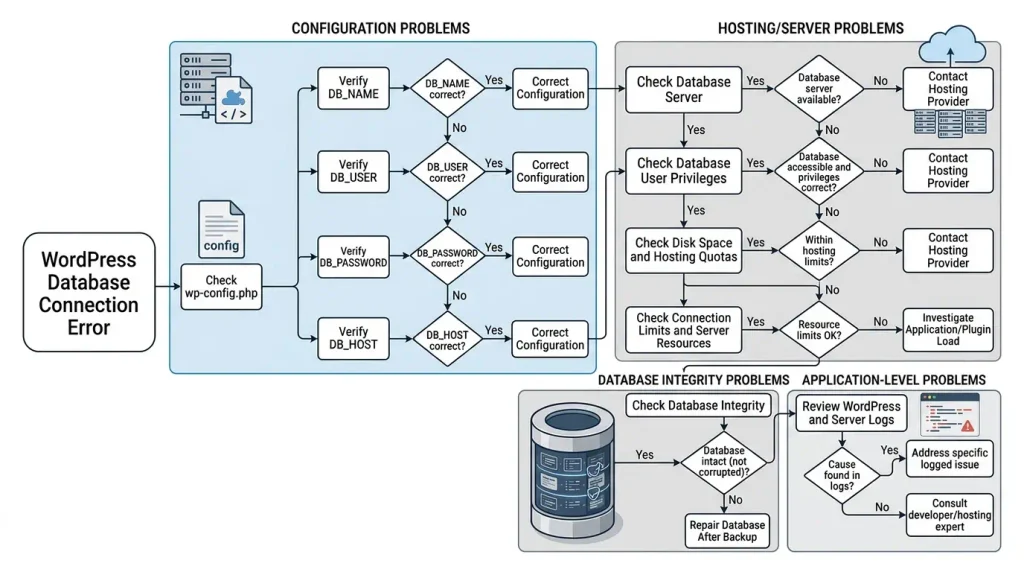
Важливо: перед будь-яким ремонтом або зміною структури БД зробіть актуальну резервну копію.
⚙️ 1. Перевірте файл wp-config.php
Файл wp-config.php розташований у кореневій директорії WordPress і містить основні параметри підключення до бази даних. WordPress документує чотири ключові параметри: DB_NAME, DB_USER, DB_PASSWORD та DB_HOST.
Зазвичай вони мають приблизно такий вигляд:
define( 'DB_NAME', 'database_name' );
define( 'DB_USER', 'database_user' );
define( 'DB_PASSWORD', 'database_password' );
define( 'DB_HOST', 'localhost' );
Не використовуйте наведені значення буквально — це лише приклад.
Вони повинні відповідати фактичним параметрам вашої бази даних.
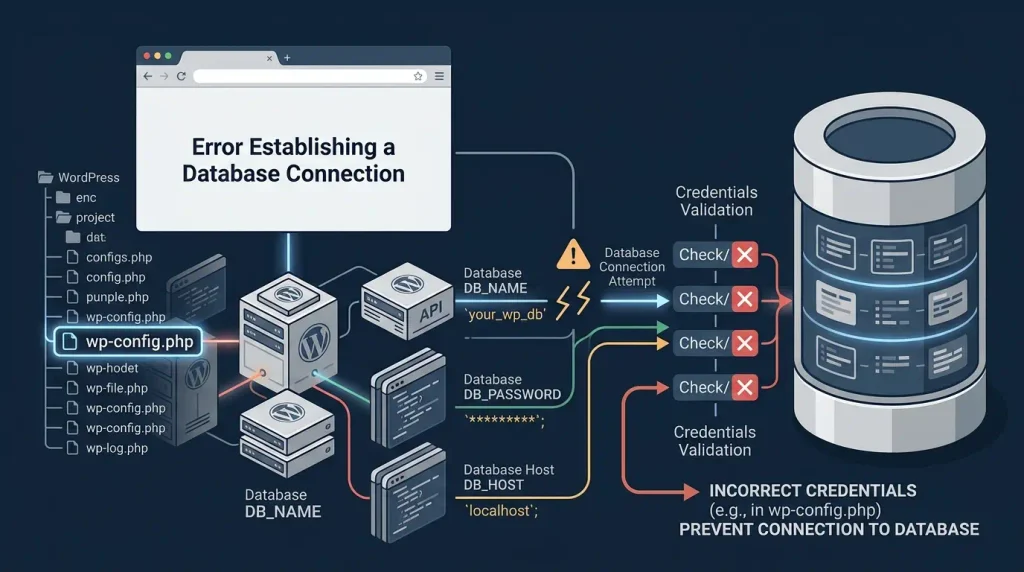
🗄️ 2. Перевірте DB_NAME
DB_NAME — назва бази даних, яку повинен використовувати WordPress.
Наприклад:
define( 'DB_NAME', 'example_wordpress' );Поширена проблема виникає після:
- перенесення сайту;
- відновлення backup;
- створення нової бази;
- зміни хостингу;
- ручного редагування
wp-config.php.
Наприклад, фактична база може називатися:
hosting_wp123а в wp-config.php залишитися:
hosting_wp_oldУ такому випадку WordPress звертатиметься не до тієї бази.
Як перевірити?
Відкрийте панель керування хостингом і перейдіть до:
- MySQL Databases;
- Databases;
- phpMyAdmin;
- Database Manager.
Знайдіть фактичну назву бази та порівняйте її з DB_NAME.
👤 3. Перевірте DB_USER
DB_USER — користувач MySQL/MariaDB, якому WordPress намагається надати доступ до БД.
Наприклад:
define( 'DB_USER', 'wp_user' );Після міграції або створення нової бази користувач може бути іншим.
Важливо перевірити не лише існування користувача, а й те, що він має права на потрібну базу даних.
У панелі хостингу це може називатися:
- MySQL Users;
- Database Users;
- Manage Users;
- Privileges;
- User Permissions.
🔐 4. Перевірте DB_PASSWORD
Навіть якщо ім'я бази та користувача правильні, з'єднання не відбудеться, якщо пароль неправильний.
Наприклад:
define( 'DB_PASSWORD', 'your_password' );Ця проблема часто виникає після:
- зміни пароля MySQL-користувача;
- перенесення сайту;
- відновлення резервної копії;
- ручної зміни параметрів БД;
- автоматичної зміни облікових даних у хостинг-панелі.
Важливий момент
Якщо ви змінили пароль користувача БД у панелі хостингу, потрібно також оновити його в wp-config.php.
Інакше WordPress продовжить використовувати старий пароль.
🌐 5. Перевірте DB_HOST
DB_HOST визначає, де WordPress повинен шукати сервер бази даних.
У типовому випадку використовується:
define( 'DB_HOST', 'localhost' );Але це не універсальне правило.
Хостинг може використовувати:
localhost;- окремий hostname;
- IP-адресу;
- hostname віддаленого MySQL-сервера;
- hostname із портом;
- Unix socket.
Офіційна документація WordPress також зазначає, що за потреби DB_HOST може містити порт або шлях до Unix socket.
Наприклад:
define( 'DB_HOST', 'db.example.com' );або в окремих конфігураціях:
define( 'DB_HOST', 'db.example.com:3306' );Не змінюйте localhost на IP навмання. Спочатку уточніть правильний database host у свого хостинг-провайдера.
🔄 6. Якщо помилка виникла після перенесення WordPress
Після міграції проблема Error Establishing a Database Connection зустрічається особливо часто.
Перевірте:
На старому сервері
- назву БД;
- користувача;
- пароль;
- hostname.
На новому сервері
- чи створена БД;
- чи імпортована база;
- чи створений користувач;
- чи користувач має права;
- який
DB_HOST; - чи доступний MySQL/MariaDB;
- чи збігаються параметри в
wp-config.php.
Типовий сценарій
Сайт перенесено на новий хостинг.
Файли WordPress скопійовані правильно.
База імпортована.
Але wp-config.php продовжує містити старі:
DB_NAME
DB_USER
DB_PASSWORD
DB_HOST
У результаті PHP-файли є на місці, але WordPress не може отримати дані з БД.
🛠️ 7. Перевірте, чи працює MySQL або MariaDB
Якщо всі параметри wp-config.php правильні, наступне питання:
Чи працює сам сервер бази даних?
На shared hosting перевірити це самостійно може бути складно.
У такому випадку зверніться до підтримки хостингу та попросіть перевірити:
- статус MySQL/MariaDB;
- доступність database server;
- кількість активних connections;
- ліміти користувача;
- дисковий простір;
- database quota;
- серверні помилки;
- помилки MySQL;
- можливі рестарти або аварії.
WordPress прямо рекомендує перевіряти ситуації, коли база досягла квоти або сервер бази даних недоступний.
📊 8. Перевірте дисковий простір
Недостатня кількість вільного місця на сервері може спричинити ланцюг проблем.
Перевірте:
- disk usage;
- database size;
/tmp;- логи;
- backup-файли;
- cache;
- файли старих резервних копій.
Особливо важливо звернути увагу на проблему, якщо помилка виникла раптово після тривалої стабільної роботи сайту.
Наприклад:
Вчора сайт працював нормально → сьогодні з'явився database connection error.
У такій ситуації перевірка дискового простору та стану БД часто має сенс ще до редагування WordPress-файлів.
🚦 9. Перевірте ліміти підключень до бази
На сервері може існувати обмеження на кількість одночасних підключень до MySQL/MariaDB.
Якщо сервер або сайт створює занадто багато з'єднань, нові запити можуть не обслуговуватися.
Це особливо важливо для:
- високонавантажених сайтів;
- магазинів;
- сайтів із великою кількістю плагінів;
- сайтів із великою кількістю одночасних відвідувачів;
- shared hosting;
- погано оптимізованих плагінів;
- сайтів із важкими database queries.
Ознака
Якщо сайт:
- працює;
- потім перестає працювати;
- через деякий час знову оживає;
- проблема повторюється під навантаженням,
не варто обмежувати діагностику лише wp-config.php.
Потрібно перевіряти серверні ресурси та MySQL connections.
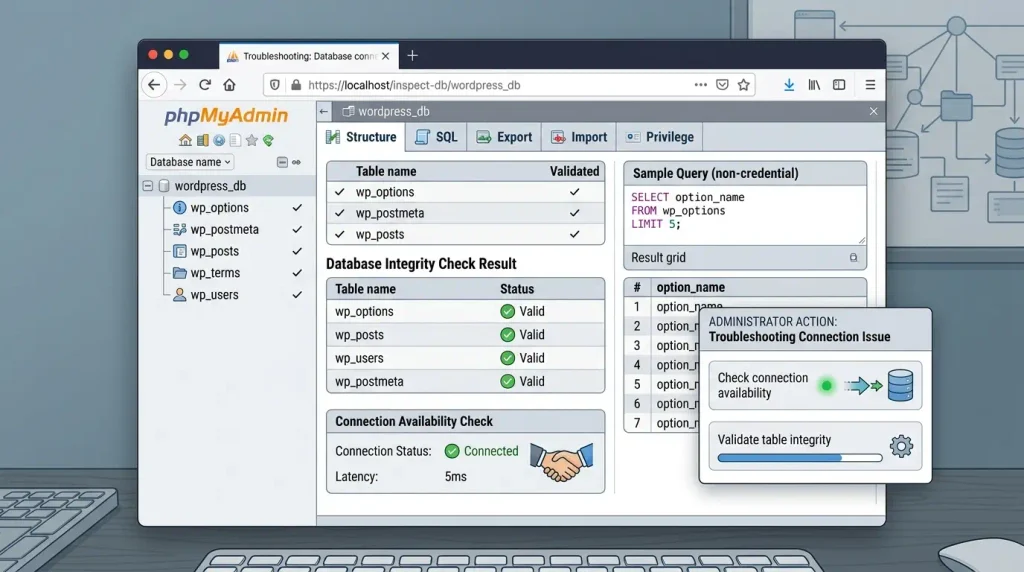
🧪 10. Перевірте базу через phpMyAdmin
Якщо у вас є доступ до phpMyAdmin, відкрийте його та перевірте, чи доступна потрібна база.
Якщо база відображається нормально, це вже важлива діагностична ознака.
Перевірте:
- чи присутні таблиці;
- чи немає очевидних помилок;
- чи можна відкрити таблиці;
- чи не пошкоджені таблиці;
- чи відповідає назва бази
DB_NAME.
WordPress зазначає, що пошкоджені таблиці можуть бути причиною окремих database errors, а перед операціями відновлення рекомендується мати backup.
🔧 11. Перевірка та ремонт пошкоджених таблиць
Іноді проблема пов'язана не з самим підключенням, а зі станом бази.
У phpMyAdmin можуть бути доступні операції на кшталт:
- Check table;
- Repair table;
- Analyze table;
- Optimize table.
Не запускайте Repair без резервної копії, особливо на важливому production-сайті.
WordPress також рекомендує робити backup бази перед операціями відновлення таблиць.
Коли підозрювати пошкодження БД?
Наприклад, якщо:
- сервер БД працює;
- credentials правильні;
- WordPress все одно не завантажується;
- у MySQL logs є database/table errors;
- проблема з'явилася після аварійного завершення роботи сервера;
- були проблеми з диском;
- phpMyAdmin показує пошкоджені таблиці.
🧯 12. Увімкніть WordPress Debug Log
Якщо стандартної інформації недостатньо, можна скористатися вбудованою системою debugging.
WordPress підтримує:
WP_DEBUG;WP_DEBUG_LOG;WP_DEBUG_DISPLAY.
Офіційна документація рекомендує використовувати логування для діагностики, а WP_DEBUG_DISPLAY можна вимкнути, щоб помилки не показувалися відвідувачам.
Для production-сайту практичнішим варіантом є логування без виведення технічної інформації на екран:
define( 'WP_DEBUG', true );
define( 'WP_DEBUG_LOG', true );
define( 'WP_DEBUG_DISPLAY', false );
Після цього перевіряйте:
wp-content/debug.log
⚠️ Важливо
Не залишайте debug mode без потреби увімкненим на production-сайті.
WordPress попереджає, що debug-інформація може містити чутливі технічні дані, а публічне відображення помилок небажане.
🔍 13. Як правильно читати debug.log
Не потрібно шукати лише фразу:
Error establishing a database connection
Звертайте увагу на контекст.
Наприклад, корисними можуть бути повідомлення про:
- MySQL connection failure;
- access denied;
- unknown database;
- connection refused;
- timeout;
- too many connections;
- lost connection;
- database server unavailable;
- таблицю, яка не існує;
- SQL errors.
Лог допомагає визначити, на якому рівні виникає проблема:
WordPress → PHP → database driver → MySQL/MariaDB → database🔐 14. Перевірте права користувача бази даних
Іноді база існує, але користувач не має потрібних privileges.
Перевірте, чи користувач:
- прив'язаний до потрібної БД;
- має необхідні права;
- не був видалений;
- не був замінений;
- не втратив privileges після міграції.
Особливо часто це трапляється після ручного перенесення WordPress.
Офіційна документація також описує database errors, які виникають через недостатні права користувача на операції з таблицями.
MySQL чи MariaDB: чи має значення?
Для діагностики важливо розуміти, що WordPress працює з SQL-базою даних, а конкретна серверна конфігурація може відрізнятися залежно від хостингу.
Тому не варто шукати одну універсальну команду для всіх серверів.
На різних системах можуть відрізнятися:
- назви служб;
- шляхи до конфігурацій;
- способи перезапуску;
- права;
- socket;
- hostname;
- порти;
- системні журнали;
- панелі керування.
Якщо ви користуєтеся shared hosting, безпечніше попросити хостинг перевірити database server, ніж виконувати серверні команди навмання.
🧭 15. Якщо DB_HOST = localhost, але сайт все одно не працює
Це поширена ситуація.
Не потрібно автоматично робити висновок, що localhost неправильний.
localhost може бути коректним значенням у вашому середовищі.
Потрібно з'ясувати:
- Де фізично знаходиться база?
- Чи знаходиться вона на тому самому сервері?
- Який hostname рекомендує хостинг?
- Чи використовується TCP connection?
- Чи використовується Unix socket?
- Чи потрібен порт?
WordPress прямо зазначає, що DB_HOST може бути не лише hostname, а також містити порт або Unix socket path.
🚀 16. Помилка після зміни хостингу
Якщо Error Establishing a Database Connection з'явилася відразу після перенесення, перевіряйте систему в такому порядку:
| Перевірка | Що має бути |
|---|---|
| Файли WordPress | Повністю перенесені |
| База | Імпортована |
| DB_NAME | Правильна |
| DB_USER | Правильний |
| DB_PASSWORD | Правильний |
| DB_HOST | Значення нового хостингу |
| User privileges | Користувач має доступ |
| MySQL/MariaDB | Працює |
| DNS | Вказує на новий сервер |
| PHP | Працює коректно |
Типова помилка
Перенести файли недостатньо.
WordPress — це зв'язка:
файли + база даних + конфігурація + серверне середовищеЯкщо хоча б один компонент не відповідає новій інфраструктурі, сайт може не запуститися.
🛒 17. Якщо проблема виникає на WooCommerce
Для інтернет-магазину database connection error особливо критична.
Проблема може одночасно вплинути на:
- товари;
- замовлення;
- кошик;
- checkout;
- клієнтів;
- статуси замовлень;
- платежі;
- складські дані.
Якщо помилка виникає лише під час пікових навантажень, перевірте не тільки WordPress, а й:
- CPU;
- RAM;
- PHP workers;
- MySQL connections;
- slow queries;
- object cache;
- database size;
- cron jobs.
Не слід автоматично звинувачувати WooCommerce або конкретний плагін — спочатку потрібно встановити, чи проблема справді виникає на рівні бази даних.
🧩 18. Чи можуть плагіни спричинити Database Connection Error?
Так, але тут важливо розділяти два сценарії.
Сценарій 1 — плагін безпосередньо створює проблему
Наприклад, плагін може:
- генерувати надмірну кількість запитів;
- виконувати важкі SQL queries;
- створювати велике навантаження;
- запускати фонові процеси.
Сценарій 2 — плагін лише проявляє вже існуючу проблему
Наприклад:
- сервер має недостатньо ресурсів;
- БД працює на межі;
- досягнуто connection limit.
У такому випадку плагін може бути не першопричиною, а лише тригером.
🧪 19. Як перевірити проблему без доступу до WordPress Admin
Якщо /wp-admin/ також показує database connection error, це нормально: панель адміністратора теж залежить від бази.
Діагностику можна виконувати через:
- hosting control panel;
- FTP/SFTP;
- SSH;
- phpMyAdmin;
- серверні логи;
- WordPress debug log.
Через FTP/SFTP
Перевірте:
wp-config.phpЧерез phpMyAdmin
Перевірте:
- чи доступна база;
- чи є таблиці;
- чи немає очевидних проблем.
Через hosting panel
Перевірте:
- database server;
- quota;
- disk space;
- database users;
- privileges.
🧠 20. Як зрозуміти, де саме проблема
Зручно використовувати просту логіку.
Якщо phpMyAdmin не відкриває базу
Ймовірна проблема на рівні:
- MySQL/MariaDB;
- хостингу;
- credentials;
- privileges;
- самої БД.
Якщо phpMyAdmin працює, але WordPress не працює
Перевірте:
wp-config.php;DB_NAME;DB_USER;DB_PASSWORD;DB_HOST;- privileges;
- PHP environment.
Якщо сайт іноді працює, а іноді падає
Перевірте:
- ресурси;
- connection limits;
- database server;
- slow queries;
- cron;
- plugins;
- traffic spikes.
Якщо помилка з'явилася після міграції
Перевірте:
- нову БД;
- нового користувача;
- пароль;
- hostname;
- privileges.
Чекліст WordPress Database Connection Error
Скопіюйте цей список і використовуйте під час діагностики:
- Є резервна копія БД.
- Є резервна копія файлів.
wp-config.phpдоступний.- Перевірено
DB_NAME. - Перевірено
DB_USER. - Перевірено
DB_PASSWORD. - Перевірено
DB_HOST. - База існує.
- Користувач існує.
- Користувач прив'язаний до бази.
- Користувач має потрібні права.
- MySQL/MariaDB працює.
- Не перевищена database quota.
- Є достатньо дискового простору.
- Сервер не перевантажений.
- Не досягнуто connection limit.
- Перевірено phpMyAdmin.
- Перевірено
debug.log. - Перевірено server logs.
- Перевірено таблиці БД.
- Враховано останні зміни на сайті.
- Перевірено міграцію, якщо вона була.
- Перевірено безпеку сайту за відсутності очевидної технічної причини.
🛡️ 21. Як запобігти Error Establishing a Database Connection
Повністю виключити такі помилки неможливо, але ризик можна істотно зменшити.
Регулярно створюйте backup
Резервна копія повинна включати:
- базу даних;
- файли WordPress;
wp-content;- конфігурацію.
Особливо важливо мати backup перед:
- оновленнями;
- міграцією;
- зміною хостингу;
- ремонтом БД;
- масовою зміною плагінів.
Слідкуйте за ресурсами сервера
Контролюйте:
- CPU;
- RAM;
- disk space;
- PHP workers;
- MySQL connections;
- database size.
Якщо сайт поступово стає важчим, database connection errors можуть бути одним із симптомів проблем із ресурсами.
Не встановлюйте зайві плагіни
Кожен додатковий плагін потенційно додає:
- PHP code;
- database queries;
- cron jobs;
- background tasks;
- таблиці;
- зовнішні API-запити.
Це не означає, що велика кількість плагінів автоматично створює проблему, але якість і поведінка плагінів важливіші за саму їх кількість.
Не редагуйте wp-config.php без backup
wp-config.php — критично важливий файл.
Перед його редагуванням бажано:
- створити backup;
- зберегти поточну версію;
- внести мінімальну зміну;
- перевірити сайт;
- за потреби повернути попередню версію.
🔐 22. Чи може Database Connection Error означати злам сайту?
Іноді — так.
Це не перша причина, яку потрібно припускати, але якщо:
wp-config.phpправильний;- хостинг повідомляє, що сервер БД працює;
- ресурси доступні;
- база доступна;
- помилка не має очевидної технічної причини,
варто перевірити безпеку сайту.
Офіційна документація WordPress також включає компрометування сайту до можливих сценаріїв після перевірки конфігурації та хостингу.
Перевіряйте:
- незнайомих користувачів;
- підозрілі PHP-файли;
- зміни в
wp-config.php; - незнайомі плагіни;
- modified files;
- серверні логи;
- security scanner.
⚠️ 23. Чого не варто робити
При database connection error є кілька небезпечних підходів.
❌ Не видаляйте базу
Навіть якщо вона виглядає пошкодженою.
Спочатку створіть backup.
❌ Не перевстановлюйте WordPress одразу
Якщо проблема у MySQL або wp-config.php, перевстановлення WordPress не вирішить першопричину.
❌ Не змінюйте DB_HOST навмання
localhost, IP та віддалений hostname — це не взаємозамінні значення.
❌ Не запускайте repair без backup
Особливо на production-сайті.
❌ Не публікуйте debug information
Технічні помилки можуть розкривати:
- шляхи до файлів;
- database information;
- серверну інформацію;
- фрагменти SQL;
- інші технічні деталі.
WordPress окремо попереджає про ризики публічного відображення debug information.
🛡️ Як побудувати надійну стратегію профілактики
Для довгострокової стабільності WordPress варто контролювати не одну конкретну настройку, а всю інфраструктуру.
Оптимальна модель:
Backup → Monitoring → Updates → Resource Control → Security → LogsBackup
Регулярно створюйте резервні копії.
Monitoring
Слідкуйте за:
- uptime;
- CPU;
- RAM;
- disk space;
- database size;
- PHP errors;
- server errors.
Updates
Оновлюйте:
- WordPress;
- plugins;
- themes;
- PHP;
- серверне програмне забезпечення відповідно до сумісності.
Resource Control
Не допускайте постійного використання ресурсів на межі можливостей сервера.
Security
Контролюйте:
- administrator accounts;
- plugins;
- modified files;
- suspicious requests;
- server logs.
Logs
Не ігноруйте повторювані database errors навіть тоді, коли сайт після перезавантаження знову починає працювати.
❓ FAQ: WordPress Error Establishing a Database Connection
Що означає Error Establishing a Database Connection у WordPress?
Це означає, що WordPress не зміг встановити необхідне з'єднання з базою даних. Причина може бути в неправильних параметрах wp-config.php, недоступності MySQL/MariaDB, проблемах із правами користувача, ресурсами сервера або самою базою.
Чому WordPress пише Error Establishing a Database Connection?
Найчастіше потрібно перевірити:
DB_NAME;DB_USER;DB_PASSWORD;DB_HOST.
Якщо ці параметри правильні, потрібно перевірити стан сервера бази даних та обмеження хостингу. Саме ці категорії причин виділяє офіційна документація WordPress.
Як виправити Error Establishing a Database Connection?
Почніть із wp-config.php. Переконайтеся, що назва БД, користувач, пароль і database host правильні. Потім перевірте доступність БД через phpMyAdmin та зверніться до хостингу, якщо MySQL/MariaDB недоступний.
Де знаходиться wp-config.php?
У стандартній установці WordPress wp-config.php знаходиться в кореневій директорії сайту. Саме в ньому зберігаються параметри підключення WordPress до бази даних.
Що таке DB_HOST у WordPress?
DB_HOST визначає адресу сервера бази даних. Часто використовується localhost, але конкретне значення залежить від конфігурації хостингу. В окремих випадках можуть використовуватися hostname, порт або Unix socket.
Чи потрібно ставити localhost у DB_HOST?
Не обов'язково. localhost є типовим значенням для певних конфігурацій, але правильний database host залежить від вашого сервера. Якщо хостинг надає інше значення, використовуйте його.
Чому WordPress не підключається до бази після перенесення?
Найчастіше потрібно перевірити нові:
назву бази;
database user;
пароль;DB_HOST;
права користувача.
Також переконайтеся, що база була успішно імпортована на новий сервер.
Чи може неправильний пароль викликати database connection error?
Так. Якщо пароль користувача бази даних змінився, але в wp-config.php залишилося старе значення DB_PASSWORD, WordPress не зможе встановити автентифіковане з'єднання з БД.
Чи може хостинг бути причиною помилки?
Так. База даних може бути недоступною через проблеми сервера, перевищення квоти або інші обмеження хостингу. WordPress рекомендує звернутися до хостинг-провайдера для перевірки таких ситуацій.
Чи може нестача дискового простору спричинити проблеми з базою?
Так. Нестача дискового простору може створити проблеми для серверних процесів та операцій із базою. Тому під час діагностики варто перевірити disk usage і доступне місце.
Чи можна виправити WordPress Database Error через phpMyAdmin?
У деяких випадках phpMyAdmin допомагає перевірити доступність бази та стан таблиць. Для пошкоджених таблиць можуть бути доступні операції перевірки або ремонту, але перед такими діями необхідно мати резервну копію.
Чи потрібно перевстановлювати WordPress?
Зазвичай ні. Якщо проблема пов'язана з wp-config.php, MySQL/MariaDB, правами користувача або хостингом, перевстановлення файлів WordPress не усуне першопричину.
Чи може плагін викликати database connection error?
Плагін може створювати надмірне навантаження на базу або сервер, але не слід автоматично вважати його причиною. Спочатку потрібно встановити, чи проблема пов'язана з connection limits, ресурсами, SQL queries або самим сервером БД.
Чи потрібно вмикати WP_DEBUG на production-сайті?
Для діагностики він може бути корисним, але постійно залишати публічне відображення debug-повідомлень не варто. WordPress рекомендує використовувати debug logging обережно, оскільки помилки можуть містити чутливу технічну інформацію.
Де шукати WordPress debug.log?
За стандартної конфігурації WP_DEBUG_LOG журнал може записуватися у:
wp-content/debug.log
WordPress також дозволяє задавати інший шлях для debug log.
Чому сайт іноді працює, а іноді показує Database Connection Error?
Якщо помилка періодична, перевіряйте не лише credentials, а й:
навантаження сервера;
кількість одночасних connections;
RAM;
CPU;
PHP workers;
важкі SQL-запити;
cron jobs;
database server logs.
📝 Висновок
WordPress Error Establishing a Database Connection не є однією конкретною поломкою. Це повідомлення про те, що WordPress не може нормально отримати доступ до своєї бази даних.
Найефективніший підхід — не змінювати налаштування навмання, а рухатися від простого до складного:
wp-config.php → database credentials → DB_HOST → database user privileges → MySQL/MariaDB → hosting limits → server resources → database integrity → logs → security.У більшості випадків проблема локалізується на одному з цих рівнів.
Найважливіші чотири параметри, які варто перевірити першими:
DB_NAME;DB_USER;DB_PASSWORD;DB_HOST.
Якщо вони правильні, але сайт все одно не підключається до БД, наступним кроком має бути перевірка самого database server, його доступності, квот, ресурсів і логів. Саме такий підхід дозволяє не просто тимчасово прибрати повідомлення про помилку, а знайти її реальну причину.

