
WebP у WordPress: повний гайд з оптимізації зображень

Привіт:) Зображення — одна з найчастіших причин великої ваги вебсторінок. Навіть добре оптимізований WordPress-сайт може завантажуватися повільніше, якщо сторінки містять великі JPEG або PNG-файли.
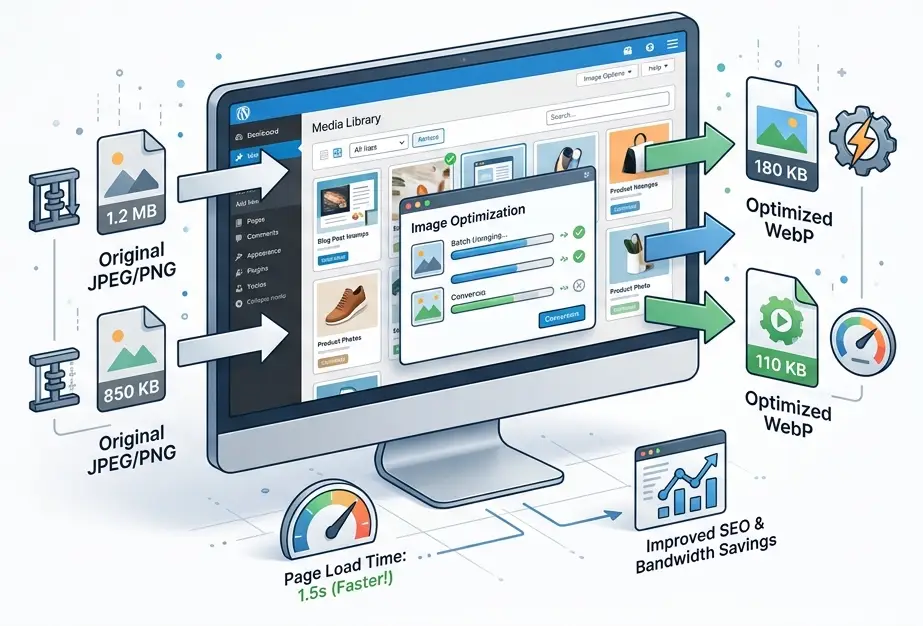
Одним зі способів зменшити вагу зображень є формат WebP. Він підтримує як lossy-, так і lossless-компресію та був доданий до стандартної функціональності WordPress починаючи з WordPress 5.8. За документацією WordPress, WebP у середньому може бути приблизно на 30% меншим за еквівалентні JPEG або PNG, хоча реальний результат залежить від конкретного зображення, рівня якості та способу компресії.
Для SEO важливо розуміти ще одну річ: сам факт використання WebP не гарантує високих позицій у Google. Його перевага полягає насамперед у можливості зменшити розмір ресурсів і покращити користувацький досвід. Google окремо рекомендує оптимізувати якість, розмір, responsive images, alt-тексти та спосіб розміщення зображень.
- 📌 Що таке WebP
- WebP проти традиційних форматів
- 🚀 Чому WebP важливий для WordPress
- 🧩 Чи підтримує WordPress WebP
- ⚠️ WordPress ≠ автоматична конвертація всіх зображень у WebP
- 🛠️ Що потрібно для роботи WebP у WordPress
- 🔎 Що перевірити на хостингу
- 🖼️ Як завантажити WebP у WordPress
- Крок 1. Підготуйте WebP
- Крок 2. Відкрийте медіабібліотеку
- Крок 3. Завантажте WebP
- Крок 4. Перевірте результат
- 🔄 Як конвертувати JPG і PNG у WebP у WordPress
- Варіант 1. Конвертація до завантаження
- Варіант 2. Автоматична конвертація через плагін
- Варіант 3. CDN або image optimization service
- ⚖️ WebP: конвертувати чи просто завантажувати готові файли
- 🎨 WebP Lossy та Lossless: яку компресію вибрати
- Lossy
- Lossless
- 📌 Практичне правило
- 📏 Не плутайте формат із розміром зображення
- 📱 Responsive Images у WordPress
- Чому це важливіше, ніж просто WebP
- 🧠 WebP і SEO: чи допомагає формат Google
- 🔤 Як правильно писати alt для WebP
- ❌ Не потрібно додавати ключові слова заради ключових слів
- 📂 Яким має бути ім'я WebP-файлу
- 🖥️ WebP і Core Web Vitals
- ⚠️ Важливо
- 💤 Lazy Loading і WebP
- 🌐 WebP і CDN
- 🔐 Чи потрібно видаляти оригінальні JPG і PNG
- Безпечніший підхід
- 🛒 WebP у WooCommerce
- Що перевірити після переходу на WebP
- 🧱 WebP і CSS background-image
- 🔍 Як перевірити, чи сайт реально віддає WebP
- Спосіб 1. Chrome DevTools
- Спосіб 2. Перевірити HTML
- Спосіб 3. PageSpeed Insights
- 📊 Який результат від WebP вважати хорошим
- Приклад
- 🧪 Як підібрати якість WebP
- Оптимальний алгоритм
- 🆚 WebP чи AVIF
- WebP vs AVIF
- 🧠 Чи потрібно повністю переводити сайт із JPEG на WebP
- ⚙️ Рекомендований процес оптимізації WebP у WordPress
- Етап 1 — аудит
- Етап 2 — резервна копія
- Етап 3 — тестова конвертація
- Етап 4 — перевірка
- Етап 5 — масова оптимізація
- Етап 6 — контроль
- 🚨 Найпоширеніші помилки при використанні WebP
- ❌ Помилка №1. Конвертувати без зміни розміру
- ❌ Помилка №2. Надто агресивна компресія
- ❌ Помилка №3. Видаляти оригінали одразу
- ❌ Помилка №4. Встановлювати кілька плагінів-конвертерів
- ❌ Помилка №5. Забувати про кеш
- ❌ Помилка №6. Оптимізувати лише Media Library
- ❌ Помилка №7. Використовувати keyword stuffing в alt
- ❌ Помилка №8. Вважати WebP заміною всій image optimization strategy
- 🔧 Як налаштувати WebP для нового WordPress-сайту
- Рекомендована модель
- 🔄 Як оптимізувати вже існуючий WordPress-сайт
- 🧰 Чи потрібен плагін для WebP
- 🔒 На що звертати увагу при виборі WebP-плагіна
- 📈 Як виміряти ефект від WebP
- До оптимізації
- Після оптимізації
- Що порівнювати
- 🖼️ Які зображення оптимізувати в першу чергу
- 📝 WebP і назви зображень для SEO
- 🔗 WebP і Image Sitemap
- 🧩 WebP і Schema.org
- 📱 WebP на мобільних пристроях
- 🧭 Практичний чекліст WebP для WordPress
- WordPress
- Зображення
- SEO
- Performance
- Безпека
- ❓ FAQ: WebP у WordPress
- 1. Чи підтримує WordPress WebP?
- 2. Чи потрібно встановлювати плагін для WebP?
- 3. Чи WordPress автоматично перетворює JPG у WebP?
- 4. Чи WebP кращий за JPG?
- 5. Чи WebP кращий за PNG?
- 6. Чи впливає WebP на SEO?
- 7. Чи потрібно залишати JPG після конвертації у WebP?
- 8. Чи можна використовувати WebP у WooCommerce?
- 9. Чи потрібно конвертувати всю медіатеку?
- 10. Чи можна видалити оригінальні JPEG і PNG?
- 11. Чи WebP працює на смартфонах?
- 12. WebP чи AVIF — що використовувати?
- 13. Чи достатньо просто перейменувати JPG у WebP?
- 14. Чому WebP-файл іноді більший за JPEG?
- 15. Як перевірити, чи WordPress реально віддає WebP?
- 🏁 Висновок
У цьому гайді розберу WebP у WordPress від основ до практичної оптимізації: від завантаження та конвертації до SEO, srcset, CDN, Core Web Vitals, резервних форматів і типових помилок.
📌 Що таке WebP
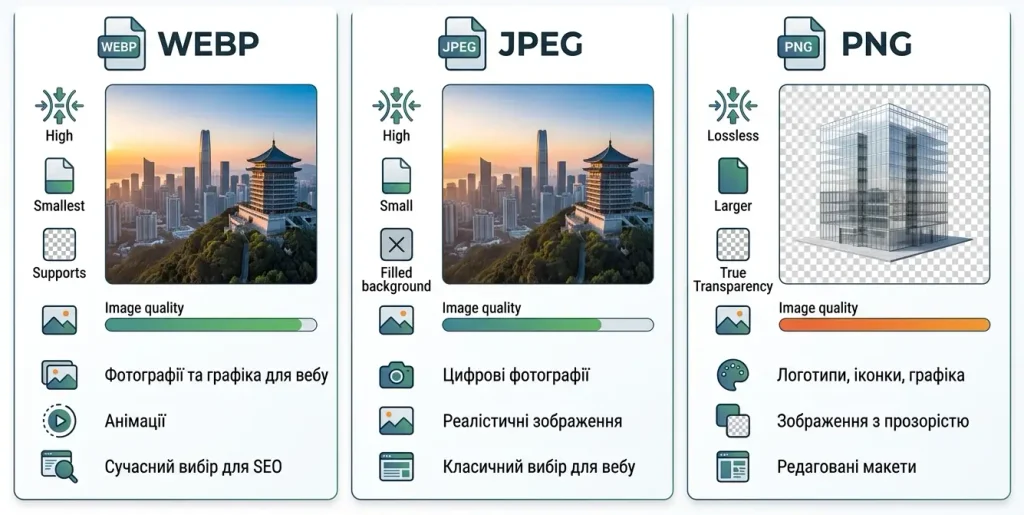
WebP — сучасний формат зображень, розроблений для ефективнішого передавання графіки через інтернет.
Він підтримує:
- lossy-компресію;
- lossless-компресію;
- прозорість;
- анімацію;
- широкий спектр сценаріїв використання для вебсайтів.
Основна ідея WebP проста: отримати візуально якісне зображення з меншою вагою файлу.
Наприклад, умовне зображення у форматі JPEG може мати розмір 500 КБ, тоді як оптимізована версія WebP може займати істотно менше. Але не варто сприймати певний відсоток економії як гарантований: фотографії, логотипи, скріншоти та ілюстрації стискаються по-різному.
WebP проти традиційних форматів
| Формат | Основне призначення | Компресія | Прозорість | Анімація | Типові сценарії |
|---|---|---|---|---|---|
| JPEG | Фотографії | Lossy | ❌ | ❌ | Фото, банери |
| PNG | Графіка | Lossless | ✅ | ❌ | Логотипи, скріншоти |
| GIF | Проста анімація | Lossless/обмежена | ✅ | ✅ | Прості анімації |
| WebP | Вебзображення | Lossy/Lossless | ✅ | ✅ | Фото, графіка, UI |
| AVIF | Сучасна вебграфіка | Lossy/Lossless | ✅ | ✅ | Сучасна вебграфіка |
Google Search підтримує WebP, а також JPEG, PNG, GIF, SVG, BMP та AVIF.
🚀 Чому WebP важливий для WordPress
WordPress часто використовується для сайтів із великою кількістю медіаконтенту:
- блогів;
- новинних сайтів;
- інтернет-магазинів;
- портфоліо;
- корпоративних сайтів;
- інформаційних порталів;
- сайтів із великою кількістю скріншотів.
Якщо кожна сторінка завантажує 10–20 великих JPEG-файлів, сумарна вага сторінки може швидко зрости до кількох мегабайтів.
Перехід на ефективніші формати може зменшити кількість переданих даних.
Це потенційно впливає на:
- швидкість завантаження;
- використання мобільного трафіку;
- час завантаження зображень;
- сприйняття швидкості сайту;
- деякі показники продуктивності;
- Core Web Vitals;
- серверне та CDN-навантаження.
Водночас WebP — лише один елемент оптимізації. Google прямо рекомендує враховувати якість, розміри, responsive images та загальну оптимізацію зображень.
🧩 Чи підтримує WordPress WebP
Так.
Нативна підтримка WebP з'явилася у WordPress 5.8, випущеному 20 липня 2021 року. Після цього WebP можна використовувати в WordPress приблизно так само, як JPEG або PNG.
Але тут є важливий нюанс.
⚠️ WordPress ≠ автоматична конвертація всіх зображень у WebP
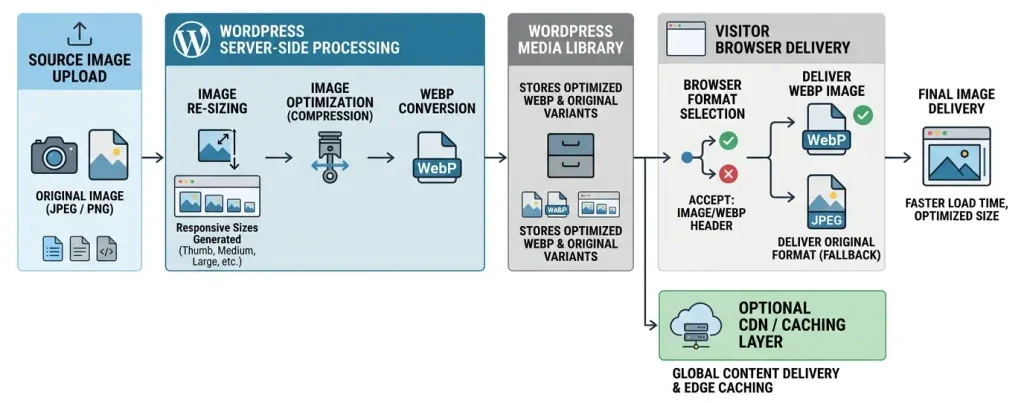
Підтримка WebP означає, що WordPress може працювати з WebP-файлами.
Це не означає, що кожен завантажений JPEG автоматично перетворюється на WebP.
Наприклад:
- ви завантажуєте
photo.jpg; - WordPress створює його розміри;
- за стандартної поведінки похідні зображення створюються в тому ж форматі, що й оригінал;
- щоб автоматично отримувати WebP-версії JPEG/PNG, потрібен відповідний механізм конвертації або оптимізації.
WordPress також має API, яке дозволяє змінювати формат генерованих похідних зображень.
🛠️ Що потрібно для роботи WebP у WordPress
Для повноцінної роботи з WebP важливий не тільки сам WordPress, а й серверне графічне середовище.
Залежно від конфігурації хостинг може використовувати:
- GD;
- Imagick / ImageMagick;
- інші механізми обробки зображень;
- CDN або зовнішній сервіс оптимізації.
Якщо графічна бібліотека на сервері не має необхідної підтримки WebP, операції з WebP можуть завершуватися помилкою.
WordPress Learn окремо зазначає, що хоча WordPress підтримує WebP, фактична можливість роботи із цим форматом залежить також від того, чи має графічна бібліотека сервера підтримку WebP.
🔎 Що перевірити на хостингу
Перед масовою оптимізацією перевірте:
- версію WordPress;
- версію PHP;
- GD;
- Imagick;
- підтримку WebP;
- доступний PHP memory limit;
- дисковий простір;
- правила CDN;
- кешування;
- можливості автоматичної конвертації.
🖼️ Як завантажити WebP у WordPress
Якщо ваш сервер підтримує WebP, базовий сценарій дуже простий.
Крок 1. Підготуйте WebP
Підготуйте оптимізований файл:
example.webpБажано заздалегідь:
- видалити непотрібні метадані;
- правильно підібрати розміри;
- перевірити якість;
- переконатися, що файл не надмірно великий.
Крок 2. Відкрийте медіабібліотеку
У WordPress перейдіть:
Медіафайли → Додати новийабо завантажте файл безпосередньо через редактор запису.
Крок 3. Завантажте WebP
Виберіть .webp та дочекайтеся завершення завантаження.
Крок 4. Перевірте результат
Відкрийте сторінку, де використовується зображення, і перевірте його через інструменти браузера.
У вкладці Network можна побачити:
- URL файлу;
- формат;
- фактичний розмір;
- час завантаження;
- HTTP-заголовки;
- кешування.
🔄 Як конвертувати JPG і PNG у WebP у WordPress
Існує кілька підходів.
Варіант 1. Конвертація до завантаження
Ви конвертуєте:
photo.jpg → photo.webpабо:
image.png → image.webpа потім завантажуєте WebP у WordPress.
Переваги:
- максимальний контроль;
- не потрібен додатковий WordPress-плагін;
- легко протестувати якість;
- можна контролювати розмір кожного файлу.
Недоліки:
- ручна робота;
- незручно для великої медіатеки;
- складніше підтримувати автоматизацію.
Варіант 2. Автоматична конвертація через плагін
Плагін може автоматично:
- отримати JPEG/PNG;
- створити WebP;
- зберегти оригінал;
- створити похідні розміри;
- віддати браузеру оптимізований формат.
У WordPress.org існують різні плагіни для конвертації та оптимізації WebP; їхні можливості відрізняються — від простої конвертації до bulk-обробки, автоматичної оптимізації, WebP/AVIF та інтеграції з CDN.
Варіант 3. CDN або image optimization service
У цьому випадку оригінальне зображення може залишатися у JPEG/PNG, а CDN генерує оптимізовану версію під конкретний браузер та розмір.
Це особливо зручно для:
- великих сайтів;
- WooCommerce;
- сайтів із тисячами зображень;
- міжнародної аудиторії;
- сайтів із CDN.
⚖️ WebP: конвертувати чи просто завантажувати готові файли
Це залежить від вашого процесу роботи.
| Ситуація | Рекомендований підхід |
|---|---|
| Новий невеликий сайт | WebP під час підготовки зображень |
| Велика стара медіатека | Масова автоматична конвертація |
| WooCommerce | Автоматизація + тестування |
| Великий контентний сайт | CDN/автоматична оптимізація |
| Сайт із малою кількістю фото | Ручна оптимізація |
| Потрібен максимальний контроль | Потрібен максимальний контроль |
🎨 WebP Lossy та Lossless: яку компресію вибрати
WebP підтримує два основні підходи.
Lossy
При lossy-компресії частина інформації видаляється для зменшення розміру файлу.
Переваги:
- значно менша вага;
- добре підходить для фотографій;
- часто оптимальний для вебсайтів.
Недоліки:
- надмірна компресія може погіршити якість;
- на тексті та дрібних деталях можуть з'являтися артефакти.
Lossless
Lossless-компресія зберігає зображення без втрати візуальної інформації.
Переваги:
- висока точність;
- добре підходить для окремих видів графіки;
- корисна там, де важливе точне відтворення.
Недоліки:
- файл може бути більшим;
- для фотографій не завжди є найефективнішим варіантом.
📌 Практичне правило
Для фотографій зазвичай варто починати з lossy WebP та підібрати якість експериментально.
Для графіки, де важливі чіткі межі, текст або прозорість, потрібно окремо перевіряти результат.
📏 Не плутайте формат із розміром зображення
Це одна з найважливіших речей в оптимізації WordPress.
Заміна:
4000 × 3000 JPGна:
4000 × 3000 WebPможе зменшити файл, але зображення все одно може залишатися надмірно великим для конкретного місця на сторінці.
Якщо контейнер має ширину 800 px, завантажувати фотографію шириною 4000 px часто немає сенсу.
Тому оптимізація має складатися щонайменше з двох етапів:
правильний фізичний розмір → ефективна компресія.📱 Responsive Images у WordPress
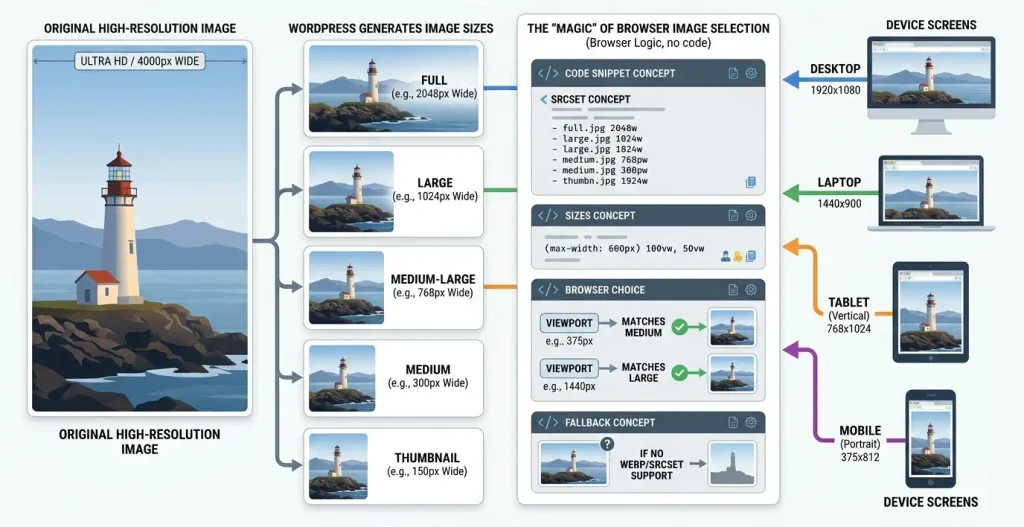
WordPress автоматично створює кілька розмірів зображення для багатьох типів завантажених медіафайлів.
Це дозволяє браузеру вибирати відповідний варіант.
Наприклад:
- мобільному пристрою не потрібен величезний файл;
- планшету може знадобитися середній;
- desktop може використовувати більшу версію.
Google рекомендує використовувати responsive images через srcset або picture, причому для picture важливо мати fallback-версію через <img src="...">.
Чому це важливіше, ніж просто WebP
Порівняйте:
Варіант A
Великий JPEG → WebP → все одно величезний файлВаріант B
Правильний розмір → WebP → responsive delivery → кешуванняДругий підхід оптимізує не лише формат, а й кількість даних, які реально потрібно передати користувачу.
🧠 WebP і SEO: чи допомагає формат Google
Тут важливо уникати поширеного міфу.
WebP не є магічним SEO-фактором, який автоматично піднімає сторінку в Google.
Його користь пов'язана передусім із технічною оптимізацією.
Google рекомендує:
- використовувати відповідні формати;
- оптимізувати розмір;
- забезпечувати хорошу якість;
- використовувати responsive images;
- використовувати описові назви файлів;
- додавати коректний
alt; - розміщувати зображення поруч із релевантним текстом;
- забезпечувати можливість пошуковику знаходити зображення.
Тому правильний підхід:
WebP → менша вага → потенційно краща продуктивність → кращий UX, а не:

WebP → автоматичне підвищення позицій.
🔤 Як правильно писати alt для WebP
Розширення файлу не змінює принципи написання alt.
Погано:
alt="webp wordpress seo optimization image webp wordpress"
Краще:
alt="Оптимізоване WebP-зображення у WordPress"
Ще краще — описати реальний зміст зображення:
alt="Налаштування конвертації зображень у WebP у WordPress"
Google рекомендує використовувати інформативний alt, уникати keyword stuffing і писати текст, який реально описує зображення.
❌ Не потрібно додавати ключові слова заради ключових слів
alt має бути насамперед корисним для:
- користувачів screen reader;
- доступності;
- пошукових систем;
- контекстного розуміння зображення.
📂 Яким має бути ім'я WebP-файлу
Замість:
IMG_839472.webpкраще:
wordpress-webp-optimization.webpАле не потрібно перетворювати назву на набір ключових слів:
webp-wordpress-webp-images-wordpress-seo-speed.webpGoogle зазначає, що назва файлу може дати додатковий контекст щодо його змісту, хоча це лише один із сигналів. Також Google рекомендує короткі та описові назви.
🖥️ WebP і Core Web Vitals
Оптимізація зображень може бути особливо важливою для продуктивності сторінки.
Великі зображення можуть впливати на:
- швидкість завантаження;
- Largest Contentful Paint;
- передачу даних;
- час відображення основного контенту.
Особливо уважно потрібно працювати з LCP-зображенням — великим зображенням, яке є частиною основного видимого контенту.
⚠️ Важливо
Не варто бездумно застосовувати lazy loading до всіх зображень.
Якщо головне зображення сторінки є LCP-елементом, його завантаження не повинно навмисно відкладатися.
Тому оптимізація має враховувати не тільки формат, а й роль конкретного зображення на сторінці.
💤 Lazy Loading і WebP
Lazy loading означає, що браузер може відкладати завантаження зображень, які знаходяться далеко за межами початкової області перегляду.
Для довгих сторінок це може бути дуже корисним.
Наприклад:
- hero image — завантажується пріоритетно;
- зображення у першому екрані — завантажуються швидко;
- зображення нижче — можуть завантажуватися пізніше.
WebP і lazy loading вирішують різні проблеми.
WebP:
зменшує вагу файлу.
Lazy loading:
допомагає не завантажувати все одразу.
Разом вони можуть давати кращий результат, але їх потрібно налаштовувати коректно.
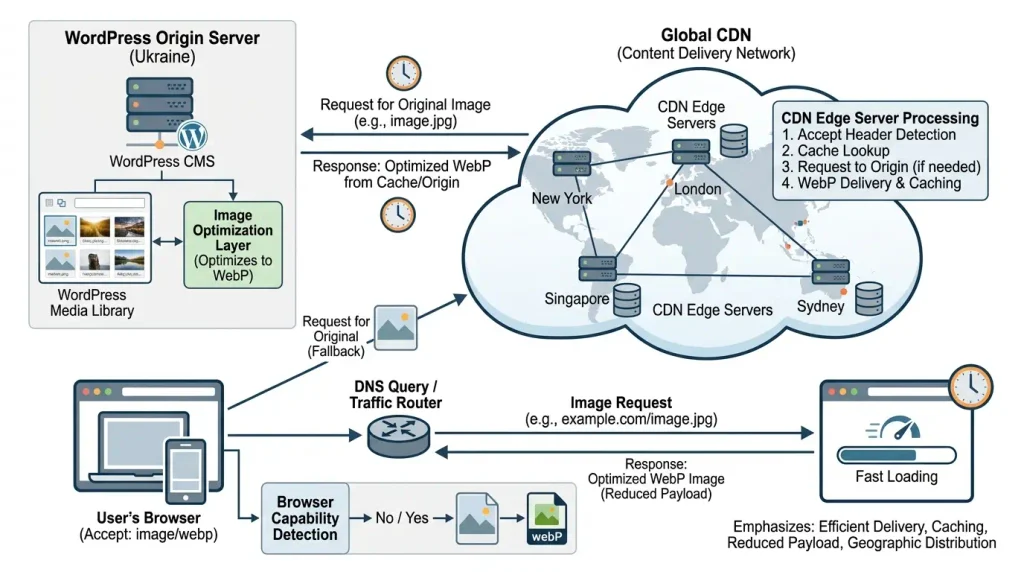
🌐 WebP і CDN
CDN може значно спростити доставку зображень.
Схема роботи виглядає концептуально так:
Оригінальне зображення → оптимізація → CDN → визначення потреб браузера → WebP/AVIF → користувачCDN може:
- кешувати зображення;
- доставляти їх із географічно ближчих серверів;
- генерувати різні розміри;
- оптимізувати якість;
- конвертувати формати;
- зменшувати навантаження на origin-сервер.
Для великих сайтів це часто ефективніше, ніж намагатися виконати всю обробку всередині WordPress.
🔐 Чи потрібно видаляти оригінальні JPG і PNG
Не поспішайте.
Якщо WebP створюється автоматично, оригінальний JPEG або PNG може залишатися потрібним для:
- резервного копіювання;
- повторної конвертації;
- редагування;
- генерації інших форматів;
- сумісності;
- відновлення після помилки.
Деякі плагіни дозволяють видаляти оригінали, але це рішення потрібно приймати тільки після резервного копіювання та тестування. Наприклад, сучасні плагіни WebP-конвертації прямо попереджають про необхідність backup перед видаленням оригіналів.
Безпечніший підхід
Спочатку:
- створити backup;
- протестувати конвертацію;
- перевірити всі сторінки;
- перевірити WooCommerce;
- перевірити CSS-backgrounds;
- перевірити CDN;
- перевірити кеш;
- лише після цього розглядати видалення оригіналів.
🛒 WebP у WooCommerce
Для інтернет-магазинів оптимізація зображень особливо важлива.
На сторінці товару можуть одночасно завантажуватися:
- головне фото;
- gallery images;
- thumbnails;
- варіації;
- банери;
- рекомендації;
- зображення категорій.
Тому навіть невелике зменшення розміру кожного файлу може давати помітний сумарний ефект.
Що перевірити після переходу на WebP
- картки товарів;
- галереї;
- zoom;
- thumbnails;
- варіативні товари;
- mobile layout;
- lazy loading;
- CDN;
- кеш;
- structured data;
- Open Graph;
- зображення в schema.org.
Особливо важливо перевірити, чи плагін оптимізації не змінює URL або attachment metadata таким чином, що це конфліктує з іншими компонентами сайту.
🧱 WebP і CSS background-image
Не всі зображення WordPress виводяться як звичайний:
<img>Частина графіки може бути:
- background-image;
- фоном hero-секції;
- фоном кнопки;
- елементом конструктора сторінок;
- зображенням, яке додається JavaScript.
Це важливо для SEO.
Google зазначає, що стандартні HTML-елементи зображень допомагають пошуковику знаходити та обробляти картинки, тоді як CSS background images не індексуються так само, як звичайні <img>.
Тому важливі для пошуку зображення краще подавати як звичайні HTML images, коли це відповідає структурі сторінки.
🔍 Як перевірити, чи сайт реально віддає WebP
Просто побачити WebP-файл у Media Library недостатньо.
Потрібно перевірити реальну відповідь frontend.
Спосіб 1. Chrome DevTools
- Відкрийте сторінку.
- Натисніть
F12. - Перейдіть у Network.
- Виберіть фільтр Img.
- Перезавантажте сторінку.
- Знайдіть потрібне зображення.
- Перевірте його URL та тип відповіді.
Спосіб 2. Перевірити HTML
Подивіться вихідний код або DOM.
Звертайте увагу на:
src;srcset;sizes;<picture>;- WebP source;
- fallback image.
Спосіб 3. PageSpeed Insights
Після оптимізації потрібно повторно протестувати сторінки через PageSpeed Insights.
Не оцінюйте результат лише за одним показником.
Перевіряйте:
- мобільну версію;
- desktop;
- LCP;
- CLS;
- INP;
- image delivery;
- unused images;
- image dimensions;
- загальну вагу сторінки.
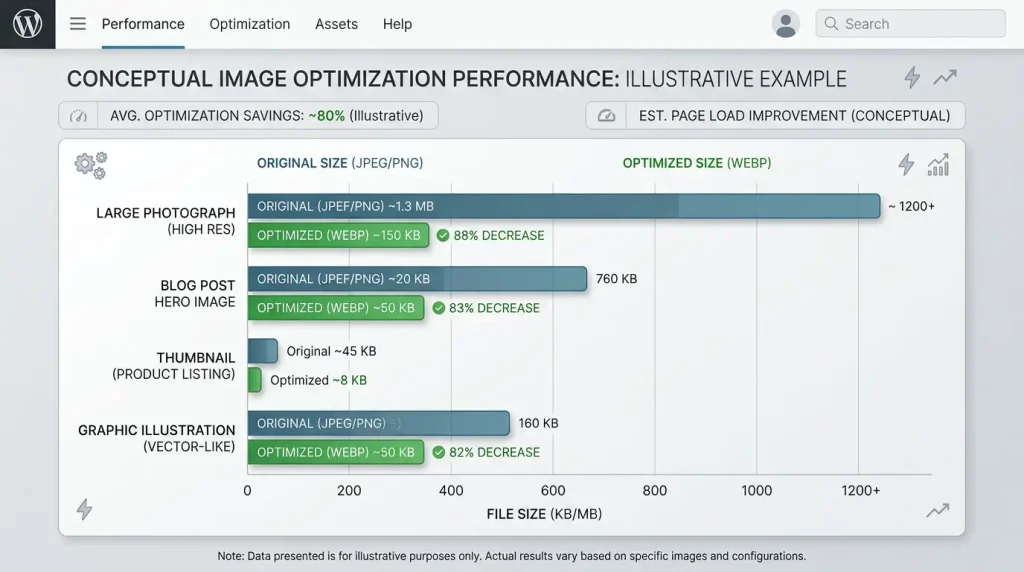
📊 Який результат від WebP вважати хорошим
Не існує універсальної цифри на кшталт:
"WebP повинен зменшувати всі картинки на 30%."
Результат залежить від:
- початкового формату;
- фотографії;
- кількості деталей;
- прозорості;
- розміру;
- quality;
- encoder;
- metadata;
- вихідної компресії.
WordPress у своїй документації наводить орієнтир близько 30% меншого розміру WebP порівняно з JPEG/PNG, але це середнє значення, а не гарантія для кожного файлу.
Приклад
Умовно:
| Зображення | Початковий файл | WebP | WebP |
|---|---|---|---|
| Фото 1 | 800 КБ | 420 КБ | 47,5% |
| Фото 2 | 500 КБ | 350 КБ | 30% |
| Фото 3 | 300 КБ | 240 КБ | 20% |
| Графіка | 200 КБ | 90 КБ | 55% |
Це лише ілюстрація. Реальні значення потрібно вимірювати на власних зображеннях.
🧪 Як підібрати якість WebP
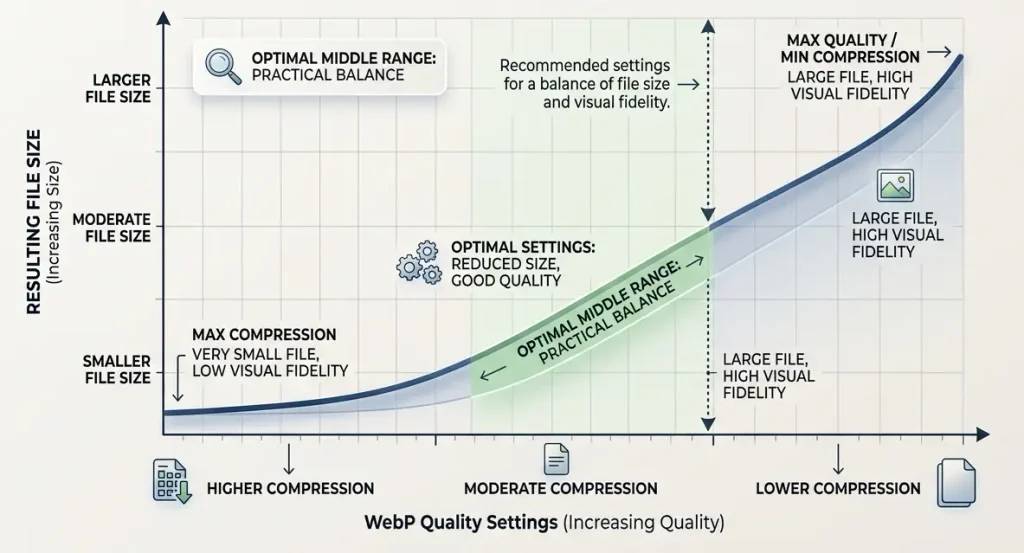
Не варто орієнтуватися тільки на максимально можливе стиснення.
Наприклад, якщо quality встановити надто низько, файл стане маленьким, але:
- шкіра на фотографіях може втратити деталі;
- текстури можуть стати нечіткими;
- навколо контрастних елементів з'являться артефакти;
- дрібний текст може стати гіршим для сприйняття.
Оптимальний алгоритм
- Виберіть 10–20 типових зображень.
- Створіть кілька варіантів якості.
- Порівняйте розмір.
- Перевірте якість на desktop.
- Перевірте якість на смартфоні.
- Особливо перевірте великі hero images.
- Виберіть компроміс між якістю та вагою.
- Автоматизуйте цей параметр.
🆚 WebP чи AVIF
WebP — не єдиний сучасний формат.
Google Search також підтримує AVIF. Google повідомив про підтримку AVIF у Google Search у 2024 році та окремо зазначив, що не рекомендує бездумно переводити весь сайт на новий формат: потрібно оцінювати, який формат краще працює саме для конкретного сайту.
WebP vs AVIF
| Характеристика | WebP | AVIF |
|---|---|---|
| Сучасний формат | ✅ | ✅ |
| Підтримка браузерами | Широка | Широка |
| Lossy | ✅ | ✅ |
| Lossless | ✅ | ✅ |
| Прозорість | ✅ | ✅ |
| Підтримка Google Search | ✅ | ✅ |
| Простота впровадження | Висока | Залежить від системи |
| Оптимальність | Висока | У багатьох випадках дуже висока |
На практиці не потрібно ставити питання:
"Який формат абсолютно кращий?"
Правильніше:
"Який формат дає найкращий результат для конкретного типу зображення, якості та способу доставки?"
🧠 Чи потрібно повністю переводити сайт із JPEG на WebP
Не обов'язково.
Якщо сайт уже має:
- правильно підібрані розміри;
- ефективне стиснення;
- CDN;
- responsive images;
- сучасний image pipeline;
то механічна заміна всіх форматів не обов'язково дасть пропорційний виграш.
Google прямо рекомендує оцінювати конкретний формат і не робити масштабних змін лише заради самого переходу на новий формат.
⚙️ Рекомендований процес оптимізації WebP у WordPress
Для більшості сайтів логічний процес виглядає так:
Етап 1 — аудит
Перевірте:
- кількість зображень;
- найбільші файли;
- формати;
- розміри;
- LCP images;
- мобільну версію;
- CDN;
- кеш;
- PageSpeed.
Етап 2 — резервна копія
Перед масовою конвертацією створіть:
- backup бази даних;
- backup
/wp-content/uploads/; - за можливості staging-копію.
Етап 3 — тестова конвертація
Не конвертуйте одразу всю бібліотеку.
Візьміть:
- 10 фотографій;
- 5 PNG;
- кілька великих зображень;
- кілька thumbnails.
Етап 4 — перевірка
Перевірте:
- якість;
- розмір;
- frontend;
srcset;- mobile;
- кеш;
- CDN.
Етап 5 — масова оптимізація
Якщо тест успішний — переходьте до всієї медіатеки.
Етап 6 — контроль
Після конвертації:
- очистіть кеш;
- перевірте сторінки;
- перевірте broken images;
- протестуйте WooCommerce;
- перевірте Search Console;
- повторіть speed tests.
🚨 Найпоширеніші помилки при використанні WebP
❌ Помилка №1. Конвертувати без зміни розміру
5000 px → WebP 5000 pxФормат став ефективнішим, але картинка все одно може бути надмірною.
❌ Помилка №2. Надто агресивна компресія
Малий файл не завжди означає хороший результат.
❌ Помилка №3. Видаляти оригінали одразу
Це ускладнює відновлення після проблем.
❌ Помилка №4. Встановлювати кілька плагінів-конвертерів
Два оптимізатори можуть:
- повторно конвертувати файли;
- конфліктувати;
- створювати дублікати;
- змінювати rewrite rules;
- впливати на кешування.
❌ Помилка №5. Забувати про кеш
Після переходу на WebP користувач може продовжувати отримувати старі JPEG через:
- WordPress cache;
- page cache;
- browser cache;
- CDN;
- server cache.
❌ Помилка №6. Оптимізувати лише Media Library
Зображення можуть бути:
- у CSS;
- у темі;
- у page builder;
- у WooCommerce;
- у JavaScript;
- у сторонньому CDN.
❌ Помилка №7. Використовувати keyword stuffing в alt
alt не повинен бути SEO-спамом.
Google прямо рекомендує описовий і корисний alt-текст замість переліку ключових слів.
❌ Помилка №8. Вважати WebP заміною всій image optimization strategy
WebP не замінює:
- responsive images;
- правильні dimensions;
- lazy loading;
- CDN;
- caching;
- compression;
- правильну HTML-структуру.
🔧 Як налаштувати WebP для нового WordPress-сайту
Для нового сайту бажано одразу побудувати правильний pipeline.
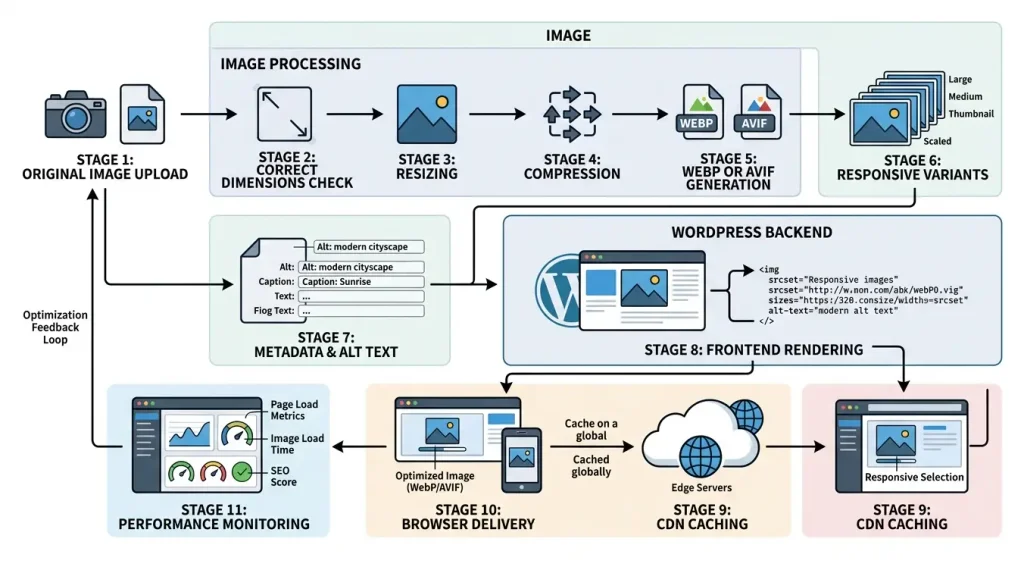
Рекомендована модель
Оригінал
   ↓
Resize
   ↓
Compression
   ↓
WebP/AVIF
   ↓
Responsive sizes
   ↓
CDN/cache
   ↓
Browser
Це краще, ніж спочатку завантажувати величезні JPEG, а потім намагатися виправити ситуацію після публікації сотень сторінок.
🔄 Як оптимізувати вже існуючий WordPress-сайт
Для старого сайту не потрібно одразу переробляти всю медіатеку.
Почніть із:
- головних сторінок;
- сторінок із найбільшим трафіком;
- найбільших зображень;
- LCP-зображень;
- товарних сторінок;
- категорій;
- популярних статей.
Після цього можна перейти до масової обробки.
Такий підхід дозволяє спочатку перевірити, чи не виникають конфлікти.
🧰 Чи потрібен плагін для WebP
Не завжди.
WordPress уже має нативну підтримку WebP.
Плагін потрібен переважно тоді, коли вам потрібна автоматизація:
- конвертація JPEG → WebP;
- конвертація PNG → WebP;
- bulk optimization;
- автоматична оптимізація upload;
- генерація AVIF;
- заміна форматів на frontend;
- статистика економії;
- робота з великою медіатекою.
У WordPress Plugin Directory є плагіни з різними моделями реалізації: одні конвертують файли, інші генерують WebP/AVIF та автоматично віддають відповідну версію.
🔒 На що звертати увагу при виборі WebP-плагіна
Не вибирайте плагін тільки за написом:
"Compress images by 80%".
Перевірте:
- дату останнього оновлення;
- сумісність із поточним WordPress;
- сумісність із PHP;
- підтримку GD/Imagick;
- роботу з
srcset; - WebP;
- AVIF;
- bulk conversion;
- backup originals;
- WooCommerce;
- CDN;
- кеш;
- кількість активних установок;
- changelog;
- security fixes;
- документацію.
Особливо важливо перевіряти історію оновлень. Сучасні image optimization plugins можуть регулярно виправляти проблеми безпеки, сумісності та доставки форматів, тому вибір слід робити не тільки за функціональністю.
📈 Як виміряти ефект від WebP
Щоб зрозуміти реальний результат, вимірюйте сайт до та після.
До оптимізації
Запишіть:
- загальну вагу сторінки;
- кількість image requests;
- розмір найбільшого зображення;
- LCP;
- інші Core Web Vitals;
- мобільний результат;
- desktop result.
Після оптимізації
Повторіть ті самі вимірювання.
Що порівнювати
| Показник | До | Після |
|---|---|---|
| Вага сторінки | — | — |
| Кількість зображень | — | — |
| Кількість зображень | — | — |
| LCP | — | — |
| Кількість переданих MB | — | — |
| Кількість переданих MB | — | — |
Головна мета — не отримати красивий відсоток "економії", а зменшити фактичну кількість даних, які отримує користувач, без помітної втрати якості.
🖼️ Які зображення оптимізувати в першу чергу
Якщо ресурсів мало, пріоритет можна визначати за такими параметрами:
- великі файли;
- часто відвідувані сторінки;
- зображення першого екрану;
- LCP images;
- зображення товарів;
- hero banners;
- великі screenshots;
- зображення, які завантажуються на багатьох сторінках.
Не обов'язково починати з найстарішої картинки у Media Library.
📝 WebP і назви зображень для SEO
Оптимальна назва повинна бути:
- короткою;
- описовою;
- зрозумілою;
- пов'язаною з реальним змістом.
Наприклад:
wordpress-webp-settings.webpзрозуміліше, ніж:
IMG_83921.webpАле filename не повинен бути заміною контексту сторінки.
Google використовує сукупність сигналів: текст сторінки, filename, alt, контекст розміщення та власні системи аналізу зображень.
🔗 WebP і Image Sitemap
Якщо сайт активно працює з Google Images, варто переконатися, що важливі зображення можуть бути знайдені пошуковими системами.
Google рекомендує image sitemap як один зі способів допомогти пошуковику знаходити зображення, особливо якщо вони можуть бути неочевидними для стандартного crawling.
Для більшості WordPress-сайтів sitemap може формуватися автоматично через SEO-плагін або інший механізм.
🧩 WebP і Schema.org
Якщо сторінка має структуровані дані, зображення може бути частиною відповідного schema markup.
Наприклад, для статті важливим може бути:
image;primaryImageOfPage;ImageObject.
Google зазначає, що metadata та structured data можуть допомагати визначити бажане зображення сторінки та впливати на його представлення у пошуку.
📱 WebP на мобільних пристроях
Мобільна оптимізація особливо важлива, тому що користувач може мати:
- повільне з'єднання;
- обмежений мобільний трафік;
- менш потужний пристрій;
- нестабільний сигнал.
Зменшення розміру зображення в таких умовах може мати практичні переваги.
Тому перевіряйте WebP не лише на швидкому desktop-з'єднанні.
🧭 Практичний чекліст WebP для WordPress
Перед публікацією оптимізованого сайту перевірте:
WordPress
- WordPress підтримує WebP.
- Сервер підтримує необхідні операції.
- GD/Imagick працюють коректно.
- Немає конфліктуючих image plugins.
Зображення
- Правильні фізичні розміри.
- WebP створюється без помітної втрати якості.
- Непотрібні metadata видалені.
- Великі файли оптимізовані.
- Створюються responsive sizes.
SEO
- Коректні filenames.
- Описові
alt. - Зображення мають релевантний контекст.
- Важливі images можуть бути знайдені Google.
- Sitemap працює.
- Structured data не містить битих URL.
Performance
- Перевірено LCP.
- Перевірено mobile.
- Налаштовано lazy loading там, де він доречний.
- LCP image не відкладено помилково.
- CDN працює.
- Кеш очищено після міграції.
- Перевірено реальні image requests.
Безпека
- Є backup.
- Масову конвертацію протестовано.
- Оригінали не видалені без необхідності.
- Плагіни регулярно оновлюються.
❓ FAQ: WebP у WordPress
1. Чи підтримує WordPress WebP?
Так. WordPress підтримує WebP із версії 5.8. При цьому фактичні можливості обробки WebP залежать також від графічних бібліотек і конфігурації сервера.
2. Чи потрібно встановлювати плагін для WebP?
Ні, не обов'язково. WordPress може працювати із WebP без спеціального плагіна. Плагін стає корисним, якщо потрібна автоматична конвертація JPEG/PNG, масова оптимізація, WebP/AVIF або автоматична доставка оптимізованих версій.
3. Чи WordPress автоматично перетворює JPG у WebP?
Не просто через сам факт підтримки WebP. За стандартної поведінки WordPress похідні розміри створюються у форматі оригінального зображення. Для автоматичної конвертації потрібен відповідний механізм або інструмент.
4. Чи WebP кращий за JPG?
Для багатьох вебсценаріїв WebP дозволяє отримати менший файл за зіставної візуальної якості. Але універсального правила немає — результат залежить від конкретного зображення та параметрів компресії.
5. Чи WebP кращий за PNG?
Не завжди. WebP підтримує прозорість і може бути дуже ефективним для графіки, але конкретний результат залежить від типу зображення. Для кожного важливого asset краще порівнювати якість і розмір.
6. Чи впливає WebP на SEO?
WebP сам по собі не гарантує підвищення позицій. Його користь полягає в оптимізації зображень та потенційному зменшенні переданих даних. Для Image SEO Google також рекомендує responsive images, якісний alt, описові filenames і правильний контекст зображень.
7. Чи потрібно залишати JPG після конвертації у WebP?
У багатьох випадках це бажано, принаймні до завершення тестування. Оригінали можуть знадобитися для повторної обробки або відновлення.
8. Чи можна використовувати WebP у WooCommerce?
Так. WebP може використовуватися для зображень товарів, thumbnails та галерей. Однак після налаштування потрібно протестувати всі компоненти магазину.
9. Чи потрібно конвертувати всю медіатеку?
Не обов'язково. Можна почати з найбільших і найважливіших зображень, сторінок із найбільшим трафіком та LCP-зображень, а потім масштабувати процес.
10. Чи можна видалити оригінальні JPEG і PNG?
Технічно це може бути можливим залежно від способу оптимізації, але робити це без backup і тестування не варто.
11. Чи WebP працює на смартфонах?
WebP підтримується сучасними браузерами та є стандартним варіантом сучасної вебдоставки зображень. WordPress додав його підтримку ще у версії 5.8.
12. WebP чи AVIF — що використовувати?
Обидва формати можуть бути корисними. Google Search підтримує AVIF, але вибір формату варто робити на основі реального розміру, якості, сумісності та вашого image delivery pipeline, а не лише за принципом "новіший формат = кращий".
13. Чи достатньо просто перейменувати JPG у WebP?
Ні. Зміна розширення файла не перетворює його на WebP. Файл потрібно фактично перекодувати у відповідний формат.
14. Чому WebP-файл іноді більший за JPEG?
Це нормально. Результат залежить від зображення, encoder, рівня якості та параметрів компресії. Якщо WebP більший без покращення якості, немає сенсу використовувати його лише через назву формату.
15. Як перевірити, чи WordPress реально віддає WebP?
Відкрийте Chrome DevTools → Network → Img і перевірте фактичні запити зображень. Також перевірте src, srcset, <picture> та URL ресурсів.
🏁 Висновок
WebP у WordPress — це не просто заміна .jpg на .webp. Правильна оптимізація зображень складається з кількох рівнів:
правильний розмір → компресія → WebP/AVIF → responsive images → коректний frontend → CDN/cache → SEO metadata → контроль продуктивностіWordPress має нативну підтримку WebP, тому для сучасного сайту не обов'язково починати з великої кількості додаткових рішень. Спочатку варто перевірити можливості сервера та поточний процес роботи із зображеннями.
Для SEO також важливо пам'ятати: формат WebP не замінює повноцінну оптимізацію зображень. Google рекомендує поєднувати ефективні формати з правильними розмірами, responsive images, описовими filenames, коректними alt і релевантним контекстом сторінки.
Найкраща довгострокова стратегія для WordPress — побудувати автоматизований image pipeline, який при завантаженні зображення:
- визначає необхідний розмір;
- оптимізує файл;
- створює сучасний формат;
- генерує responsive-версії;
- коректно віддає їх браузеру;
- використовує кеш/CDN;
- зберігає можливість відновлення оригіналу;
- регулярно перевіряється через інструменти продуктивності.
Саме такий підхід залишається актуальним незалежно від того, який конкретно плагін, CDN або формат буде використовуватися на сайті в майбутньому.

