

Привіт:) Якщо замість сайту WordPress ви бачите повідомлення “There has been a critical error on this website”, це означає, що під час виконання PHP-коду сталася критична помилка, через яку WordPress не зміг нормально завершити формування сторінки.
Для власника сайту така ситуація часто виглядає серйозніше, ніж є насправді. У багатьох випадках проблему спричиняє один конкретний плагін, тема, фрагмент кастомного PHP-коду або несумісність із версією PHP.
Хороша новина полягає в тому, що WordPress має вбудований Recovery Mode, а також інструменти діагностики через WP_DEBUG і WP_DEBUG_LOG. Вони дозволяють не просто прибрати повідомлення про помилку, а визначити її реальну причину.
- 🔎 Що означає WordPress Critical Error?
- Простими словами
- ⚠️ Основні симптоми Critical Error
- 🧩 Чому виникає WordPress Critical Error?
- 🛟 Найперше: не панікуйте та не змінюйте все одразу
- 📧 Крок 1. Перевірте email адміністратора WordPress
- Де шукати лист?
- 🛠️ Крок 2. Використайте WordPress Recovery Mode
- Що робити?
- Важливо
- 🔍 Крок 3. Увімкніть WordPress Debug Mode
- 📄 Крок 4. Перевірте файл wp-content/debug.log
- Як читати PHP Fatal Error?
-
1.
PHP Fatal error - 2. Шлях до файлу
- 3. Номер рядка
- 🔌 Крок 5. Перевірте плагіни
- Якщо є доступ до адмінки
- Що робити, якщо wp-admin не відкривається?
- Якщо сайт запрацював
- ⚔️ Крок 6. Перевірте конфлікт між плагінами
- 🎨 Крок 7. Перевірте тему WordPress
- Як перевірити тему?
- Особлива увага до functions.php
- 🐘 Крок 8. Перевірте версію PHP
- Чому оновлення PHP може викликати Critical Error?
- 💾 Крок 9. Перевірте помилки memory limit
- Чому може закінчитися пам'ять?
- Як збільшити WordPress memory limit?
- ⏱️ Крок 10. Перевірте Maximum Execution Time
- 🧱 Крок 11. Перевірте Must-Use Plugins
- 🗄️ Крок 12. Перевірте базу даних
- 🔄 Крок 13. Перевірте, чи не виникла проблема після оновлення
- 🧩 Крок 14. Перевірте сумісність компонентів
- 🧯 Крок 15. Що робити, якщо Critical Error виник після оновлення плагіна?
- 1. Визначте плагін
- 2. Тимчасово вимкніть плагін
- 3. Перевірте новішу версію
- 4. Перевірте вимоги до PHP
- 5. Перевірте changelog плагіна
- 6. Якщо проблема залишається
- 🧪 Крок 16. Як знайти проблемний плагін методом половинного пошуку?
- 🧑🔧 Крок 17. Якщо проблема в кастомному PHP-коді
- Не редагуйте код навмання
- 🧰 Крок 18. Що робити, якщо пошкоджені файли WordPress?
- 🔐 Крок 19. Перевірте сайт на ознаки злому
- 📊 Швидка діагностика WordPress Critical Error
- 🗺️ Правильний алгоритм виправлення Critical Error
- 🛡️ Як запобігти WordPress Critical Error у майбутньому?
- 1. Регулярно створюйте backup
- 2. Не оновлюйте все одночасно на production
- 3. Слідкуйте за PHP
- 4. Не використовуйте застарілі плагіни
- 5. Тестуйте кастомний PHP-код
- 🔧 Що робити після успішного виправлення?
- Frontend
- Backend
- Технічна частина
- 🧹 Не забудьте вимкнути Debug Mode на production
- ❓ FAQ: WordPress Critical Error
- Що означає “There has been a critical error on this website”?
- Як швидко виправити WordPress Critical Error?
- Чи можна виправити Critical Error без доступу до wp-admin?
- Що робити, якщо WordPress Critical Error з'явився після оновлення плагіна?
- Чи може Critical Error спричинити тема?
- Що таке PHP Fatal Error у WordPress?
- Де знаходиться debug.log у WordPress?
- Чи потрібно залишати WP_DEBUG увімкненим?
- Чи допоможе збільшення PHP memory limit?
- Чи може нова версія PHP викликати Critical Error?
- Що робити, якщо Critical Error виникає навіть після вимкнення всіх плагінів?
- Чи потрібно перевстановлювати WordPress при Critical Error?
- Чи видаляє Recovery Mode проблемний плагін?
- Що робити, якщо лист Recovery Mode не прийшов?
- ✅ Висновок
У цьому матеріалі розберу:
- що означає WordPress Critical Error;
- чому виникає критична помилка;
- як виправити її через Recovery Mode;
- що робити, якщо немає доступу до WordPress;
- як знайти помилку в
debug.log; - як перевірити плагіни та тему;
- як діагностувати PHP Fatal Error;
- що робити з помилками пам'яті;
- як перевірити сумісність PHP;
- коли потрібно відновлювати файли WordPress;
- як уникнути повторної появи Critical Error.
🔎 Що означає WordPress Critical Error?
Повідомлення:
There has been a critical error on this website.
означає, що WordPress зіткнувся з помилкою, яка перешкоджає нормальному виконанню PHP-коду.
Найчастіше за таким повідомленням стоїть PHP fatal error — критична PHP-помилка, через яку поточний процес припиняє виконання.
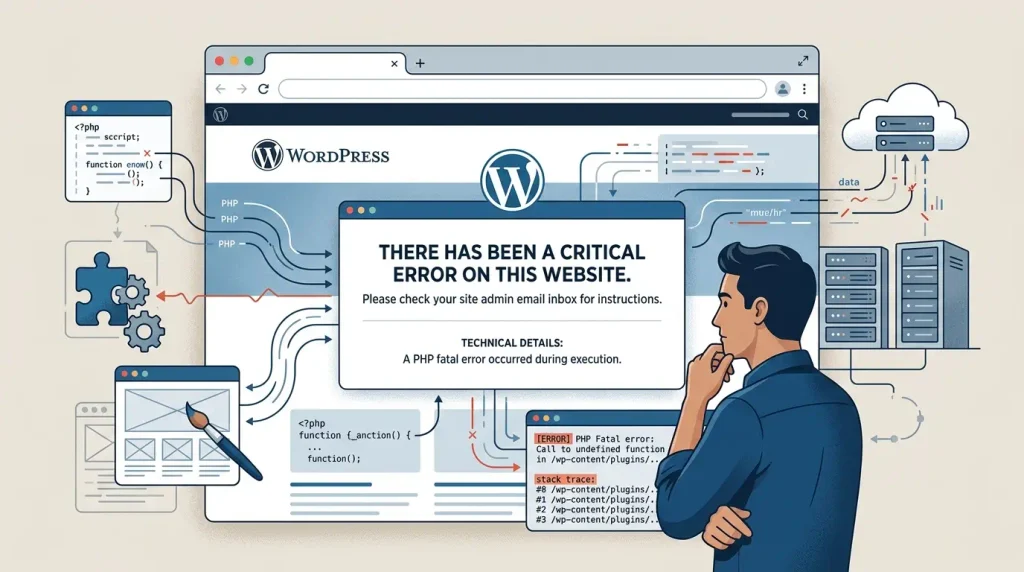
WordPress офіційно зазначає, що повідомлення про Critical Error означає проблему, яка заважає сайту працювати належним чином. Серед перших кроків рекомендується перевірити адміністративну пошту, а потім увімкнути режим діагностики та переглянути wp-content/debug.log.
Простими словами
Схема роботи приблизно така:
WordPress → плагін/тема/код → PHP → помилка → виконання зупиняється → Critical ErrorВажливо розуміти: Critical Error — це не назва конкретної проблеми.
Це лише повідомлення про наслідок.
Справжня причина може бути зовсім іншою:
- помилка PHP-синтаксису;
- несумісний плагін;
- конфлікт двох плагінів;
- проблема в темі;
- кастомний код у
functions.php; - несумісність із новою версією PHP;
- нестача PHP memory limit;
- пошкоджений файл;
- невдале оновлення;
- проблема з Must-Use Plugin;
- серверна конфігурація;
- сторонній код або інтеграція.
⚠️ Основні симптоми Critical Error
Critical Error може проявлятися по-різному.
Наприклад:
- головна сторінка не відкривається;
/wp-admin/не працює;- сайт показує білий екран;
- сторінки повертають помилку;
- помилка виникає тільки на окремих сторінках;
- помилка з'являється після оновлення плагіна;
- проблема виникає тільки після зміни PHP;
- WordPress працює для відвідувачів, але не працює адмінка;
- помилка виникає при відкритті редактора;
- помилка з'являється під час завантаження медіафайлів;
- сайт періодично падає при певній дії.
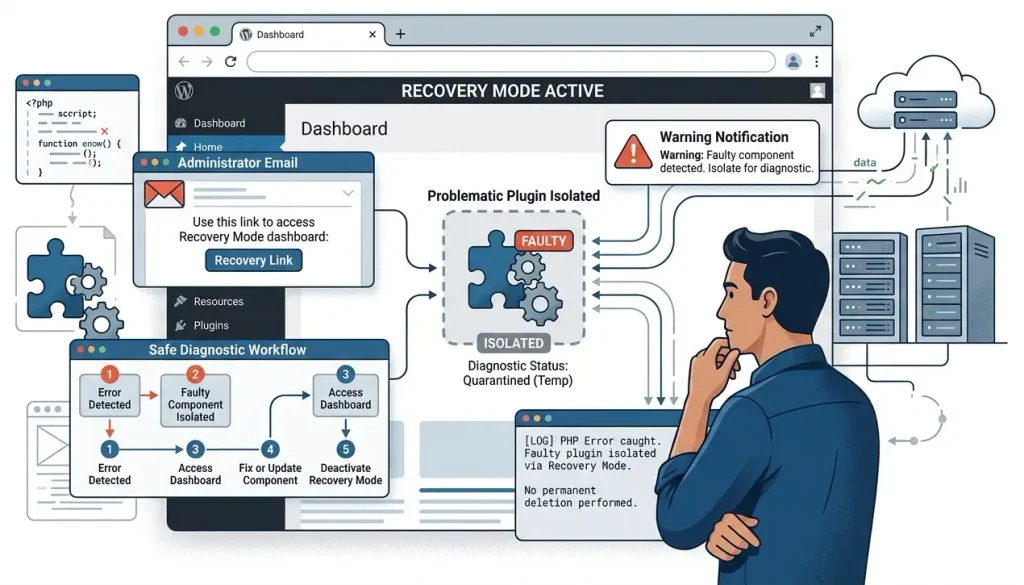
У деяких випадках WordPress автоматично активує Recovery Mode, який дозволяє адміністратору увійти до панелі керування та тимчасово ізолювати проблемний компонент.
🧩 Чому виникає WordPress Critical Error?
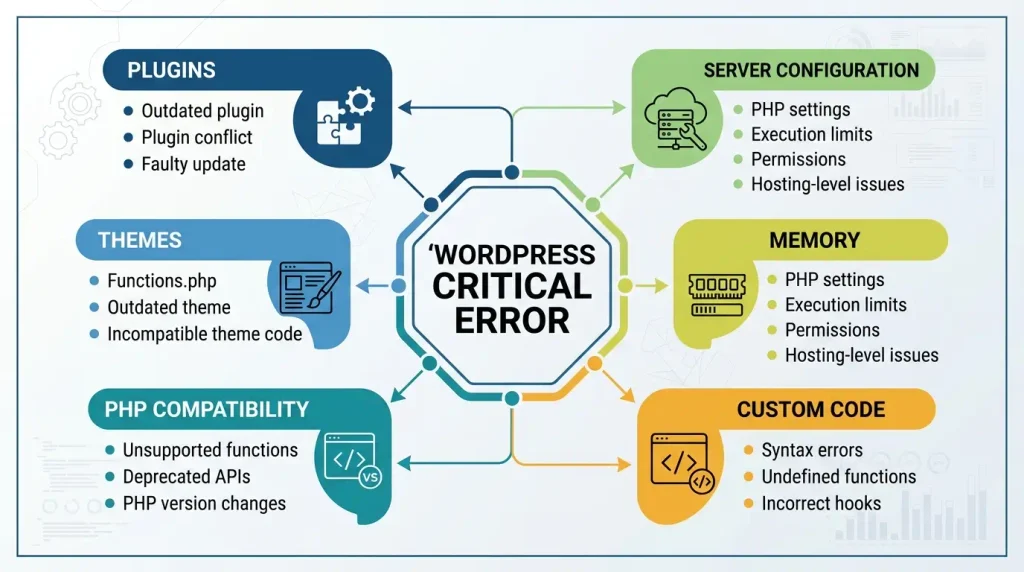
Найпоширеніші причини можна умовно поділити на кілька груп.
| Причина | Наскільки типова | Приклад |
|---|---|---|
| Плагін | Дуже часто | Плагін несумісний з WordPress/PHP |
| Тема | Часто | Помилка в functions.php |
| PHP | Часто | Нова версія PHP несумісна зі старим кодом |
| Кастомний код | Часто | Неправильний PHP-код |
| Пам'ять PHP | Часто | Allowed memory size exhausted |
| Оновлення | Іноді | Перерване або невдале оновлення |
| Конфлікт плагінів | Іноді | Два компоненти змінюють одну функціональність |
| Must-Use Plugin | Рідше | Проблема в wp-content/mu-plugins |
| Сервер | Рідше | Некоректна PHP-конфігурація |
| Пошкоджені файли | Рідше | Файл WordPress або розширення пошкоджено |
WordPress прямо рекомендує при подібних проблемах перевіряти плагіни, тему, пам'ять та PHP-конфігурацію.
🛟 Найперше: не панікуйте та не змінюйте все одразу
Одна з найпоширеніших помилок під час виправлення Critical Error — одночасно:
- оновити WordPress;
- змінити PHP;
- вимкнути всі плагіни;
- змінити тему;
- редагувати
wp-config.php; - видалити кеш;
- замінити файли.
У результаті важко визначити, що саме спричинило проблему.
Краще працювати за принципом:
зафіксувати → діагностувати → ізолювати → виправити → перевірити.Перед редагуванням файлів або заміною компонентів бажано мати актуальну резервну копію файлів сайту та бази даних. Документація WordPress також рекомендує створювати резервні копії перед операціями з файлами.
📧 Крок 1. Перевірте email адміністратора WordPress
Якщо WordPress виявляє критичну PHP-помилку, він може автоматично активувати Recovery Mode та надіслати адміністратору повідомлення з посиланням для входу.
У листі можуть бути дані про:
- проблемний плагін;
- тему;
- файл;
- тип помилки;
- місце виникнення помилки.
Recovery Mode з'явився у WordPress 5.2 і призначений саме для ситуацій, коли fatal error не дозволяє нормально завантажити сайт. Проблемний плагін або тема можуть бути тимчасово призупинені для сесії адміністратора.
Де шукати лист?
Перевірте:
- основну поштову скриньку;
- Spam/Junk;
- Promotions;
- папки фільтрів;
- поштову скриньку, яка вказана як адміністративна в WordPress.
Якщо листа немає, це не означає, що проблему неможливо виправити.
У такому випадку переходьте до діагностики через файловий менеджер, FTP/SFTP або панель хостингу.
🛠️ Крок 2. Використайте WordPress Recovery Mode
Якщо WordPress надіслав спеціальний Recovery Mode link, це один із найзручніших способів діагностики.
У Recovery Mode проблемний компонент може бути тимчасово призупинений для адміністративної сесії, після чого в адмінці з'являються повідомлення про помилку.
Що робити?
- Відкрийте Recovery Mode link із листа.
- Увійдіть у WordPress.
- Подивіться повідомлення про помилку.
- Визначте плагін або тему, які вказані як джерело проблеми.
- Тимчасово деактивуйте проблемний компонент.
- Перевірте сайт.
- Виправте або оновіть компонент.
- Вийдіть із Recovery Mode.
- Перевірте сайт повторно.
Важливо
Деактивація плагіна — це не завжди остаточне рішення.
Наприклад, якщо плагін старий і несумісний із поточним PHP, його просте вимкнення лише прибере симптом.
Правильніше:
визначити причину → оновити/замінити/виправити компонент → перевірити сайт.🔍 Крок 3. Увімкніть WordPress Debug Mode
Якщо Recovery Mode не допоміг, наступний крок — діагностика через WordPress Debugging.
WordPress має кілька спеціальних констант:
WP_DEBUG;WP_DEBUG_LOG;WP_DEBUG_DISPLAY;SCRIPT_DEBUG.
Офіційна документація рекомендує використовувати debugging насамперед у середовищах розробки та тестування, а не залишати детальний вивід помилок увімкненим на production-сайті.
📄 Крок 4. Перевірте файл wp-content/debug.log
Після ввімкнення:
WP_DEBUGі
WP_DEBUG_LOGWordPress може записувати діагностичну інформацію до:
wp-content/debug.logСаме цей файл часто дозволяє перейти від загального повідомлення:
Critical Error
до конкретної причини:
Fatal error → файл → рядок → плагін/тема → причина.WordPress прямо рекомендує переглядати wp-content/debug.log, щоб визначити, що саме спричинило Critical Error.
Як читати PHP Fatal Error?
Уявімо, що в логах ви бачите приблизно таку структуру:
PHP Fatal error: Uncaught Error: Call to undefined function ...
in /wp-content/plugins/example-plugin/includes/file.php on line 123
Не обов'язково запам'ятовувати всі терміни.
Шукайте насамперед три речі:
1. PHP Fatal error
Це означає, що виконання PHP-коду було перервано.
2. Шлях до файлу
Наприклад:
/wp-content/plugins/example-plugin/...Якщо шлях містить plugins, це сильний сигнал перевірити конкретний плагін.
Якщо:
/wp-content/themes/example-theme/...— перевіряйте тему.
Якщо:
/wp-content/mu-plugins/...— проблема може бути у Must-Use Plugin.
3. Номер рядка
Наприклад:
line 123Це допомагає розробнику знайти конкретне місце в коді.
Водночас номер рядка не завжди означає, що саме цей рядок містить першопричину. Помилка може бути наслідком коду трохи вище.
🔌 Крок 5. Перевірте плагіни
Плагіни — одна з перших категорій, яку варто перевірити.
Особливо якщо Critical Error з'явився:
- відразу після встановлення плагіна;
- після оновлення плагіна;
- після зміни PHP;
- після оновлення WordPress;
- після зміни налаштувань плагіна.
Якщо є доступ до адмінки
Перейдіть:
Плагіни → Встановлені плагіниі тимчасово вимкніть підозрілий плагін.
Після цього перевірте:
- головну сторінку;
- проблемну сторінку;
/wp-admin/;- редактор;
- основні функції сайту.
Що робити, якщо wp-admin не відкривається?
Тоді можна використати файловий менеджер хостингу або FTP/SFTP.
Знайдіть:
wp-content/pluginsі тимчасово перейменуйте папку:
pluginsнаприклад на:
plugins-disabledЦе дозволяє тимчасово деактивувати плагіни, коли доступ до адміністративної панелі неможливий. Такий спосіб описаний і в офіційній документації WordPress.
Після цього перевірте сайт.
Якщо сайт запрацював
Ймовірно, причина пов'язана з одним із плагінів.
Тоді:
- поверніть назву папки
plugins; - активуйте плагіни по одному;
- після кожної активації перевіряйте сайт;
- знайдіть компонент, після активації якого виникає Critical Error.
Це називається методом поетапної ізоляції проблеми.
⚔️ Крок 6. Перевірте конфлікт між плагінами
Не завжди винен один плагін сам по собі.
Може існувати конфлікт:
Plugin A ↔ Plugin BНаприклад, два плагіни можуть:
- змінювати одну й ту саму функцію;
- підключати несумісні бібліотеки;
- використовувати однакові хуки;
- змінювати один і той самий API;
- по-різному працювати з PHP;
- конфліктувати з редактором або конструктором сторінок.
Саме тому після деактивації всіх плагінів варто повертати їх по одному, а не активувати всі одночасно. Такий підхід рекомендується WordPress для пошуку проблемного компонента.
🎨 Крок 7. Перевірте тему WordPress
Якщо вимкнення плагінів не допомогло, наступний кандидат — активна тема.
Особливо підозріло, якщо помилка виникла після:
- оновлення теми;
- зміни дочірньої теми;
- редагування
functions.php; - додавання PHP-коду;
- зміни шаблону;
- оновлення PHP.
Як перевірити тему?
Якщо є доступ до адмінки:
Зовнішній вигляд → Темитимчасово активуйте стандартну тему WordPress.
Якщо адмінка недоступна, можна скористатися FTP/SFTP або файловим менеджером.
Потрібно тимчасово перейменувати каталог активної теми.
WordPress може перейти до іншої встановленої стандартної теми.
Особлива увага до functions.php
Одна з типових причин Critical Error — неправильна зміна:
functions.phpНаприклад:
- пропущена
;; - неправильна дужка;
- неправильна назва функції;
- виклик неіснуючої функції;
- неправильна кількість аргументів;
- використання функції, видаленої в новій версії PHP;
- конфлікт із функцією плагіна;
- синтаксична помилка.
WordPress зазначає, що PHP syntax errors можуть містити інформацію про файл і приблизний номер рядка, де виникла проблема.
🐘 Крок 8. Перевірте версію PHP
Версія PHP має велике значення для WordPress.
На момент підготовки цієї статті WordPress рекомендує використовувати PHP 8.3 або новішу версію, хоча підтримуваний мінімум може бути нижчим залежно від версії WordPress. WordPress також попереджає, що старі версії PHP досягли завершення життєвого циклу.
Тому потрібно перевірити не лише:
“Чи працює WordPress із PHP?”
а й:
“Чи сумісні всі мої плагіни, тема та кастомний код із поточною версією PHP?”
Чому оновлення PHP може викликати Critical Error?
Старий PHP-код може використовувати:
- застарілі функції;
- видалені конструкції;
- змінені API;
- несумісні типи даних;
- старий синтаксис;
- deprecated-функції.
Наприклад, сайт міг роками працювати на старішій версії PHP, а після переходу на новішу версію певний старий плагін перестав працювати.
Тому після зміни PHP завжди варто перевірити:
- WordPress Core;
- активну тему;
- дочірню тему;
- усі плагіни;
- кастомний PHP-код.
💾 Крок 9. Перевірте помилки memory limit
Окремий клас Critical Error пов'язаний із нестачею PHP memory.
У логах це може виглядати приблизно як:
Allowed memory size exhausted
Це означає, що PHP-процесу не вистачило доступної пам'яті.
WordPress документує WP_MEMORY_LIMIT як параметр, який визначає обсяг пам'яті, який WordPress намагається запросити для PHP. Для адміністративної частини також існує WP_MAX_MEMORY_LIMIT.
Чому може закінчитися пам'ять?
Причиною можуть бути:
- важкий плагін;
- великий конструктор сторінок;
- імпорт великого обсягу даних;
- обробка зображень;
- резервне копіювання;
- складний запит;
- велика кількість активних плагінів;
- неефективний кастомний код;
- недостатній серверний memory limit.
Як збільшити WordPress memory limit?
У wp-config.php може використовуватися, наприклад:
define( 'WP_MEMORY_LIMIT', '128M' );Для адміністративних операцій може використовуватися:
define( 'WP_MAX_MEMORY_LIMIT', '256M' );Однак важливо розуміти: зміна WP_MEMORY_LIMIT не завжди збільшує реальний PHP memory_limit на сервері.
Якщо хостинг забороняє збільшувати ліміт, необхідно звернутися до хостинг-провайдера. WordPress прямо зазначає, що деякі хостинги не дозволяють автоматично збільшувати PHP memory limit.
⏱️ Крок 10. Перевірте Maximum Execution Time
Інша проблема може виглядати як:
Maximum execution time exceeded
Це означає, що PHP-операція не завершилася протягом дозволеного часу.
Таке може траплятися під час:
- імпорту;
- експорту;
- резервного копіювання;
- масової обробки зображень;
- міграції;
- складних операцій плагіна;
- великих API-запитів.
WordPress описує max_execution_time як одну з потенційних причин проблем із тривалими PHP-операціями.
Якщо ви не впевнені, як змінювати PHP-конфігурацію, краще звернутися до хостинг-провайдера.
🧱 Крок 11. Перевірте Must-Use Plugins
Іноді звичайний список:
Плагіни → Встановленіне показує проблемний компонент.
Причиною можуть бути Must-Use Plugins, які зберігаються в:
wp-content/mu-pluginsТакі плагіни автоматично активуються і не керуються звичайним способом через список стандартних плагінів. WordPress зазначає, що Must-Use Plugins завантажуються автоматично, а для їх деактивації потрібна робота з відповідними файлами.
Це особливо важливо на:
- managed hosting;
- корпоративних сайтах;
- сайтах із CDN/кешуванням;
- multisite;
- хостингах із власними службовими плагінами.
🗄️ Крок 12. Перевірте базу даних
Не кожен Critical Error безпосередньо пов'язаний із базою даних, але проблеми БД також можуть спричиняти помилки сайту.
Зверніть увагу на:
- помилки підключення;
- пошкоджені таблиці;
- проблеми з MySQL/MariaDB;
- нестачу ресурсів;
- некоректні запити;
- помилки після міграції;
- проблеми з кодуванням.
Якщо в логах є SQL-повідомлення, не варто навмання редагувати таблиці через phpMyAdmin.
Спочатку зробіть резервну копію бази даних.
🔄 Крок 13. Перевірте, чи не виникла проблема після оновлення
Якщо Critical Error з'явився одразу після оновлення, це дуже важлива підказка.
Складіть просту хронологію:
| Подія | Що змінилося? |
|---|---|
| До проблеми | Сайт працював |
| Оновлення | Оновлено плагін |
| Після оновлення | Critical Error |
| Діагностика | Fatal Error |
| Файл | /wp-content/plugins/... |
| Висновок | Перевіряємо плагін |
Це значно скорочує час пошуку.
🧩 Крок 14. Перевірте сумісність компонентів
Для стабільної роботи важливо, щоб між собою були сумісні:
WordPress Core + PHP + тема + плагіни + серверНаприклад:
новий PHP → старий плагін → несумісний код → PHP Fatal Error → WordPress Critical ErrorАбо:
оновлений WordPress → стара тема → deprecated/несумісний код → Fatal ErrorСаме тому перед великими оновленнями бажано перевіряти сумісність компонентів.
🧯 Крок 15. Що робити, якщо Critical Error виник після оновлення плагіна?
Алгоритм:
1. Визначте плагін
Перевірте:
- Recovery Mode;
debug.log;- дату виникнення проблеми.
2. Тимчасово вимкніть плагін
Якщо сайт відновився — причина, ймовірно, пов'язана з ним.
3. Перевірте новішу версію
Можливо, розробник уже випустив виправлення.
4. Перевірте вимоги до PHP
Особливо якщо одночасно оновлювався PHP.
5. Перевірте changelog плагіна
Зверніть увагу на:
- PHP compatibility;
- WordPress compatibility;
- breaking changes;
- required dependencies.
6. Якщо проблема залишається
Розгляньте:
- rollback до стабільної версії;
- альтернативний плагін;
- звернення до розробника.
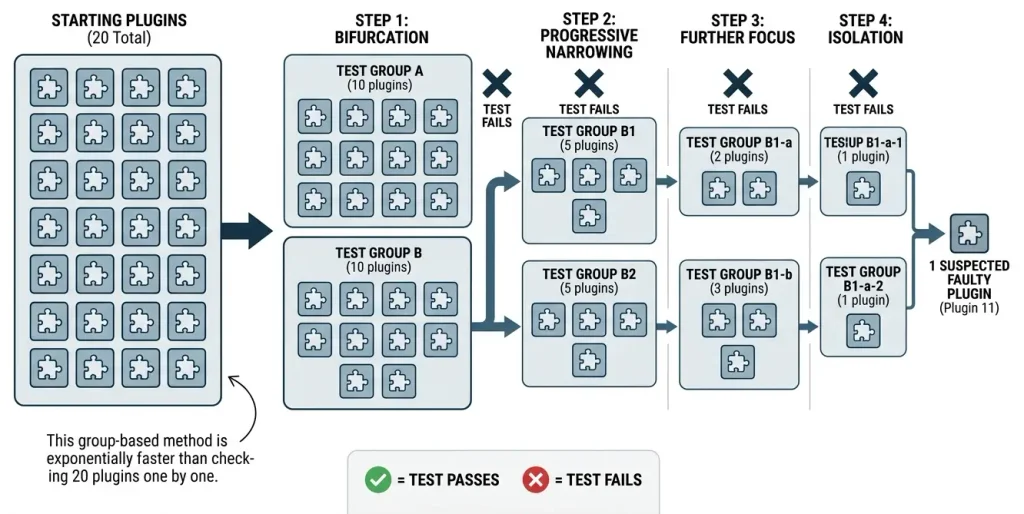
🧪 Крок 16. Як знайти проблемний плагін методом половинного пошуку?
Якщо на сайті десятки плагінів, необов'язково активувати їх строго по одному.
Можна використовувати метод поділу:
- вимкнути всі плагіни;
- увімкнути половину;
- перевірити сайт;
- якщо помилка з'явилася — проблема в цій половині;
- якщо помилки немає — проблема в іншій половині;
- повторювати поділ.
Наприклад:
20 плагінів → 10 → 5 → 2 → 1Такий підхід може значно прискорити діагностику.
🧑🔧 Крок 17. Якщо проблема в кастомному PHP-коді
Якщо debug.log показує:
functions.php
або інший файл вашої теми/кастомного плагіна, потрібно перевірити останні зміни.
Особливо:
- код, який було додано нещодавно;
- нові хуки;
- нові функції;
- AJAX-код;
- REST API;
- WooCommerce hooks;
- фільтри;
- shortcode;
- інтеграції зі сторонніми API.
Не редагуйте код навмання
Якщо ви не працюєте з PHP професійно, краще:
- зробити backup;
- зберегти поточний файл;
- знайти точний рядок помилки;
- перевірити документацію функції;
- протестувати виправлення на staging.
🧰 Крок 18. Що робити, якщо пошкоджені файли WordPress?
Іноді проблема виникає через:
- невдале оновлення;
- неповне завантаження файлів;
- пошкоджений файл;
- проблеми з файловою системою.
У такому випадку може знадобитися повторне завантаження чистих файлів WordPress.
Не слід видаляти wp-content, wp-config.php або інші важливі файли навмання.
Для операцій із файлами WordPress рекомендує мати резервні копії як файлів, так і бази даних.
🔐 Крок 19. Перевірте сайт на ознаки злому
Не кожен Critical Error є результатом злому.
Але якщо помилка виникла раптово без оновлень або змін, варто врахувати і цей сценарій.
Зверніть увагу на:
- невідомі PHP-файли;
- незнайомі плагіни;
- підозрілі адміністративні акаунти;
- змінені файли;
- незнайомий код;
- дивні редиректи;
- спам-сторінки;
- невідомі cron-завдання.
Якщо є підозра на компрометацію, не обмежуйтеся простим видаленням одного файлу.
Потрібна комплексна перевірка:
- файлів;
- бази даних;
- користувачів;
- паролів;
- доступів FTP/SFTP;
- хостингу;
- API keys;
- адмінських акаунтів.
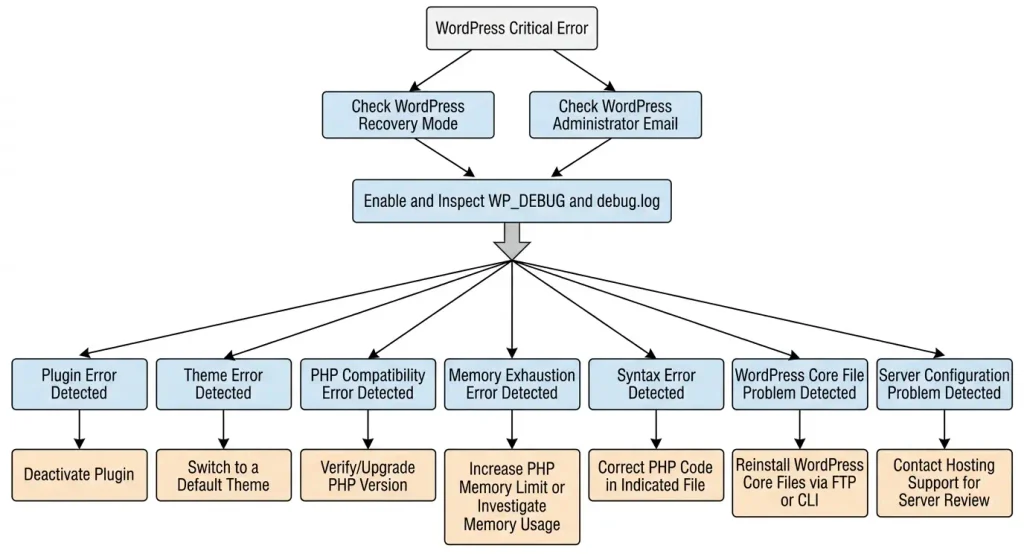
📊 Швидка діагностика WordPress Critical Error
| Симптом | Що перевірити першочергово |
|---|---|
| Помилка після оновлення плагіна | Плагін |
| Помилка після зміни PHP | Сумісність PHP |
Помилка після зміни functions.php | Код теми |
Allowed memory size exhausted | PHP memory limit |
Maximum execution time exceeded | Execution time |
Call to undefined function | Плагін/тема/PHP |
Call to undefined method | Несумісність коду |
Parse error | Синтаксис PHP |
| Помилка лише в адмінці | Плагіни/адмінські функції/пам'ять |
| Помилка лише на frontend | Тема/шаблон/плагін |
| Не відкривається навіть після вимкнення плагінів | Тема/PHP/Core/сервер |
Помилка в mu-plugins | Must-Use Plugin |
| Помилка після міграції | PHP/шляхи/БД/сервер |
🗺️ Правильний алгоритм виправлення Critical Error
Необхідно рухатися від найпростішого до найглибшого рівня.
1. Перевірити Recovery Mode
     ↓
2. Перевірити email адміністратора
     ↓
3. Переглянути debug.log
     ↓
4. Визначити файл і компонент
     ↓
5. Вимкнути підозрілий плагін або тему
     ↓
6. Перевірити PHP
     ↓
7. Перевірити memory limit
     ↓
8. Перевірити кастомний код
     ↓
9. Перевірити WordPress Core
     ↓
10. Перевірити сервер
     ↓
11. Перевірити безпеку
     ↓
12. Відновити сайт із backup, якщо причина не локалізована
Цей підхід набагато ефективніший, ніж випадкове вимкнення або перевстановлення компонентів.
🛡️ Як запобігти WordPress Critical Error у майбутньому?
Виправити помилку — лише половина завдання.
Набагато краще зменшити ймовірність її повторення.
1. Регулярно створюйте backup
Резервна копія повинна охоплювати:
- базу даних;
- файли WordPress;
wp-content;- тему;
- завантажені медіафайли;
- конфігурацію.
Важливо не просто створювати backup, а періодично перевіряти, чи можна з нього реально відновити сайт.
2. Не оновлюйте все одночасно на production
Для важливого сайту краще:
backup → staging → update → test → productionЦе особливо важливо перед:
- оновленням PHP;
- великим оновленням WordPress;
- оновленням WooCommerce;
- оновленням конструктора;
- оновленням великої кількості плагінів.
3. Слідкуйте за PHP
WordPress рекомендує сучасну версію PHP. Водночас фактичну сумісність потрібно оцінювати для всієї конфігурації сайту, а не лише WordPress Core.
4. Не використовуйте застарілі плагіни
Плагін, який не оновлювався роками, може стати проблемою після:
- оновлення PHP;
- оновлення WordPress;
- зміни іншого плагіна;
- зміни серверного середовища.
5. Тестуйте кастомний PHP-код
Не варто вставляти випадкові PHP-сніпети без:
- backup;
- тестування;
- перевірки сумісності;
- розуміння того, що робить код.
Для важливого сайту краще використовувати дочірню тему або окремий кастомний плагін, а не хаотично змінювати файли.
🔧 Що робити після успішного виправлення?
Після того як сайт знову запрацював, не варто завершувати діагностику одразу.
Зробіть контрольну перевірку:
Frontend
- головна сторінка;
- записи;
- сторінки;
- категорії;
- пошук;
- форми;
- меню;
- мобільна версія.
Backend
/wp-admin/;- редактор;
- медіатека;
- налаштування;
- плагіни;
- тема.
Технічна частина
- PHP error log;
debug.log;- Site Health;
- PHP version;
- memory limit;
- cron;
- loopback requests.
Site Health у WordPress знаходиться в Tools → Site Health і показує технічну інформацію про конфігурацію сайту та потенційні критичні проблеми.
🧹 Не забудьте вимкнути Debug Mode на production
Після завершення діагностики перевірте wp-config.php.
Якщо debugging був увімкнений тимчасово, його потрібно повернути до нормальної конфігурації.
Наприклад:
define( 'WP_DEBUG', false );Особливо важливо не залишати відкритим виведення PHP-помилок для відвідувачів.
WordPress наголошує, що debugging-інструменти призначені насамперед для розробки та тестування, а детальні помилки не варто без потреби показувати на live-сайті.
❓ FAQ: WordPress Critical Error
Що означає “There has been a critical error on this website”?
Це повідомлення означає, що WordPress зіткнувся з критичною помилкою, найчастіше пов'язаною з PHP, через яку нормальне виконання запиту було перервано. Причиною можуть бути плагін, тема, кастомний код, PHP, нестача пам'яті або інша проблема серверного середовища.
Як швидко виправити WordPress Critical Error?
Спочатку перевірте Recovery Mode та адміністративну пошту. Якщо вони не допомогли, увімкніть WP_DEBUG і WP_DEBUG_LOG, перегляньте wp-content/debug.log та визначте файл або компонент, який викликає Fatal Error.
Чи можна виправити Critical Error без доступу до wp-admin?
Так. Для цього можна використовувати FTP, SFTP або файловий менеджер хостингу. Наприклад, тимчасове перейменування каталогу wp-content/plugins дозволяє перевірити, чи пов'язана проблема з плагінами.
Що робити, якщо WordPress Critical Error з'явився після оновлення плагіна?
Тимчасово деактивуйте плагін, перевірте debug.log, його сумісність із поточними версіями WordPress і PHP, а також доступність новішої версії. Якщо проблема почалася відразу після оновлення, ця інформація є важливою підказкою під час діагностики.
Чи може Critical Error спричинити тема?
Так. Особливо часто проблема пов'язана з кастомним кодом у functions.php, дочірньою темою або застарілим кодом, який став несумісним із поточною версією PHP.
Що таке PHP Fatal Error у WordPress?
PHP Fatal Error — критична помилка PHP, через яку виконання поточного PHP-процесу припиняється. У WordPress така помилка може проявитися як повідомлення “There has been a critical error on this website”.
Де знаходиться debug.log у WordPress?
За типової конфігурації WordPress файл знаходиться за адресою:
wp-content/debug.log
Він створюється/використовується після налаштування WP_DEBUG_LOG.
Чи потрібно залишати WP_DEBUG увімкненим?
Для production-сайту зазвичай не варто залишати детальний debug-вивід увімкненим. Debugging краще використовувати для діагностики та тестування, а помилки записувати в лог без їх відображення відвідувачам.
Чи допоможе збільшення PHP memory limit?
Якщо в логах є Allowed memory size exhausted, збільшення доступної пам'яті може усунути симптом. Але потрібно також визначити, чому сайт споживає стільки пам'яті. Якщо ліміт встановлюється на рівні хостингу, його може знадобитися змінити через підтримку провайдера.
Чи може нова версія PHP викликати Critical Error?
Так. Старий плагін, тема або кастомний код можуть бути несумісними з новішою версією PHP. Саме тому перед зміною PHP потрібно перевіряти сумісність усіх компонентів сайту.
Що робити, якщо Critical Error виникає навіть після вимкнення всіх плагінів?
Перевірте активну тему, mu-plugins, PHP, кастомний код, WordPress Core, memory limit і серверні логи. Якщо проблема залишається, варто залучити хостинг-провайдера або WordPress/PHP-розробника.
Чи потрібно перевстановлювати WordPress при Critical Error?
Не обов'язково. У більшості випадків спочатку потрібно встановити конкретну причину. Якщо проблема пов'язана з пошкодженими файлами Core, тоді може знадобитися відновлення чистих файлів WordPress із резервної копії або офіційного дистрибутива.
Чи видаляє Recovery Mode проблемний плагін?
Ні. Recovery Mode може тимчасово призупинити проблемний компонент для адміністративної сесії, щоб ви отримали доступ до сайту та могли виконати діагностику.
Що робити, якщо лист Recovery Mode не прийшов?
Перевірте Spam/Junk, правильність адміністративної email-адреси та поштову конфігурацію. Якщо листа немає, використовуйте debug.log, FTP/SFTP або файловий менеджер хостингу для ручної діагностики. WordPress прямо передбачає альтернативні методи діагностики, якщо Recovery Mode email недоступний.
✅ Висновок
WordPress Critical Error — це не конкретна помилка, а сигнал про те, що під час виконання сайту виникла критична проблема.
У більшості випадків правильна стратегія полягає не в тому, щоб одразу перевстановлювати WordPress, а в тому, щоб знайти першопричину.
Оптимальна послідовність:
- Перевірити Recovery Mode.
- Перевірити email адміністратора.
- Увімкнути
WP_DEBUGтаWP_DEBUG_LOG. - Переглянути
wp-content/debug.log. - Знайти файл, плагін або тему, що спричинили Fatal Error.
- Перевірити сумісність PHP.
- Перевірити memory limit та execution time.
- Вимкнути або оновити проблемний компонент.
- Перевірити тему та кастомний код.
- Перевірити Must-Use Plugins і серверну конфігурацію.
- За необхідності відновити пошкоджені файли з backup.
- Після виправлення вимкнути debug-вивід на production.
Головний принцип простий: не боріться з повідомленням “Critical Error” — знайдіть PHP-помилку, яка стоїть за ним.
Саме Recovery Mode, debug.log та точний аналіз PHP Fatal Error найчастіше дозволяють перетворити незрозумілу помилку WordPress на конкретну проблему з конкретним рішенням.

