

Привіт:) У цьому пості покажу налаштування постійних посилань WordPress. Детально розберу, що це таке, навіщо потрібні, чому важливі та як з ними працювати.
- Що таке постійні посилання
- Роль постійних посилань
- Постійні посилання у WordPress
- Що таке slug у WordPress
- Як змінити постійні посилання у WordPress
- Яку структуру постійних посилань вибрати
- Чому не варто без потреби використовувати дату
-
Чому обережно з
%category% - Структура постійних посилань — шаблони та теги
- Префікси (основи) рубрик та тегів
- Постійні посилання для сторінок
- Постійні посилання для Custom Post Types
- Налаштування постійних посилань за допомогою плагінів
- Як зробити постійні посилання латиницею
- Як створювати латинські URL
- Плагін Cyr-To-Lat
- Постійні посилання та SEO
- Як змінити URL вже опублікованої сторінки
- 301-редиректи після зміни URL
- Чи потрібно змінювати URL старих статей
- Якщо не працюють постійні посилання — помилка 404
- Якщо це не допомогло
-
Перевірка
.htaccess - Постійні посилання не працюють після реєстрації нового типу запису
- Якщо постійні посилання поводяться не так, як потрібно
- 1. Перевірте URL
- 2. Перевірте налаштування permalink
- 3. Повторно збережіть налаштування
- 4. Очистіть кеш
- 5. Перевірте category/tag base
- 6. Перевірте редиректи
- 7. Перевірте плагіни
- 8. Перевірте тему
- Дублікати URL та конфлікти slug
- Чи варто використовувати категорію в URL
- Варіант 1
- Варіант 2
- Постійні посилання та WooCommerce
- Типові помилки при налаштуванні URL
- Постійно змінювати slug
- Робити URL надто довгими
- Використовувати зайві параметри
- Використовувати дату без необхідності
- Змінювати структуру старого сайту без редиректів
-
Використовувати
%category%, не продумавши структуру категорій - Робити URL із великої кількості ключових слів
- Практичні рекомендації щодо структури URL
- Як зробити URL максимально зрозумілим
- FAQ про постійні посилання
- Що таке постійні посилання у WordPress?
- Яку структуру permalink вибрати у WordPress?
- Чи можна використовувати кирилицю в URL?
- Чи потрібно робити URL латиницею?
- Чи впливають постійні посилання на SEO?
- Що робити, якщо після зміни permalink з'явилася 404?
- Чи можна змінювати URL старих статей?
- Що таке slug?
- Чому після створення Custom Post Type виникає 404?
- Висновок
Також розгляну структуру URL, slug, налаштування рубрик і тегів, транслітерацію кириличних адрес, роботу з Custom Post Types, перенаправлення після зміни URL та типові проблеми, через які постійні посилання можуть повертати помилку 404.
Що таке постійні посилання
Постійні посилання — це постійні URL-адреси записів, сторінок та інших типів контенту WordPress-сайту.
Наприклад:
https://site.com/set-up-permalinks-in-wordpress/Саме ця адреса використовується для відкриття конкретної сторінки. Нею можна ділитися в соціальних мережах, додавати її до закладок, використовувати у внутрішніх та зовнішніх посиланнях.
У WordPress permalink може використовуватися не тільки для окремого запису чи сторінки, а й для архівів категорій, тегів та інших типів контенту.
Постійні посилання — один із ключових параметрів WordPress-сайту, який бажано продумати ще на початку його створення.
Чим раніше буде визначена структура URL, тим менше проблем виникне під час подальшого розвитку сайту.
Роль постійних посилань
Постійні посилання виконують одразу декілька важливих функцій.
- Допомагають користувачеві зрозуміти, що знаходиться за адресою.
- Формують логічну структуру сайту.
- Використовуються пошуковими системами під час обходу та індексації сторінок.
- Спрощують поширення матеріалів.
- Формують адреси, які використовуються у внутрішніх і зовнішніх посиланнях.
- Допомагають підтримувати зрозумілу архітектуру сайту.
WordPress окремо рекомендує використовувати зрозумілу структуру URL, а не беззмістовні набори ідентифікаторів.
При цьому важливо розуміти: гарний URL сам по собі не гарантує високих позицій у пошуку. Це лише один із компонентів технічної та інформаційної структури сайту.
Постійні посилання у WordPress
У WordPress доступна проста структура URL із параметром запису:
https://site.com/?p=123Число 123 — це ID конкретного запису в базі даних.
Така адреса технічно працює, але користувачеві з неї практично неможливо зрозуміти, про що сторінка.
Порівняймо:
https://site.com/?p=123і:
https://site.com/wordpress-permalinks/Другий варіант значно інформативніший: навіть без відкриття сторінки зрозуміло, що вона пов'язана з постійними посиланнями WordPress.
Офіційна документація WordPress називає Plain простою структурою та дозволяє замінити її на більш зрозумілу структуру через Налаштування → Постійні посилання.
Що таке slug у WordPress
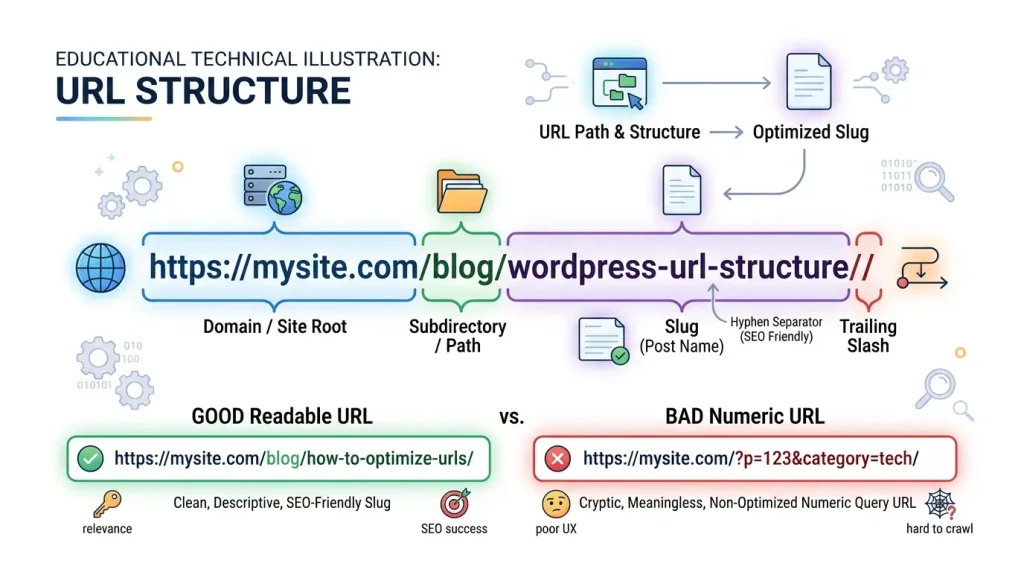
Slug — це URL-дружня частина адреси сторінки або запису.
Наприклад:
https://site.com/wordpress-permalinks/У цьому випадку:
wordpress-permalinks— це slug.
У редакторі WordPress slug зазвичай формується автоматично на основі заголовка. Його можна змінити вручну після створення або збереження запису.
Хороший slug бажано робити:
- коротким;
- зрозумілим;
- без зайвих слів;
- максимально релевантним сторінці;
- стабільним після публікації;
- з дефісами між словами.
Наприклад:
wordpress-permalinksкраще читається, ніж:
wordpress-permalinks-settings-and-how-to-configure-them-correctlyНе потрібно намагатися перенести в URL весь заголовок статті.
Як змінити постійні посилання у WordPress
Для цього відкрийте адмін-розділ:
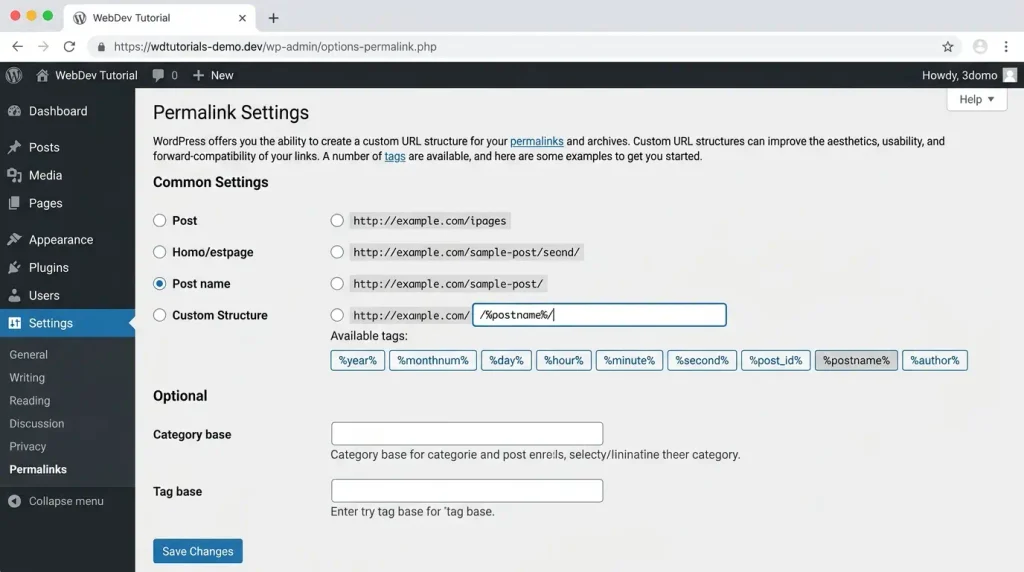
Налаштування → Постійні посилання
Тут WordPress пропонує кілька готових варіантів структури, а також можливість створити власну.
На сторінці налаштувань можна вибрати:
- Прості;
- День і назва;
- Місяць і назва;
- Числові;
- Назва запису;
- Довільна структура.
Також тут налаштовуються основи URL для категорій і тегів.
Сторінка налаштувань постійних посилань WordPress
Після зміни параметрів обов'язково натисніть:
Зберегти зміни.
Це не просто формальність. WordPress оновлює правила rewrite, необхідні для обробки нових URL. Саме тому перехід у Налаштування → Постійні посилання та збереження налаштувань часто допомагає після реєстрації нового типу запису або таксономії.
Яку структуру постійних посилань вибрати
Для більшості інформаційних сайтів, блогів і корпоративних ресурсів практичним варіантом є:
/%postname%/Тоді URL запису буде приблизно таким:
https://site.com/wordpress-permalinks/Це проста структура, у якій немає дати, ID або зайвої вкладеності.
Чому не варто без потреби використовувати дату
Наприклад:
/%year%/%monthnum%/%day%/%postname%/дасть:
https://site.com/2026/09/16/wordpress-permalinks/Така структура доречна для ресурсів, де дата є важливою частиною самої публікації.
Але для evergreen-контенту дата в URL часто зайва.
Стаття може бути написана у 2026 році, але залишатися актуальною ще багато років.
Чому обережно з %category%
Наприклад:
/%category%/%postname%/може створювати URL:
https://site.com/wordpress/permalinks/На перший погляд це зручно.
Але якщо змінити категорію, URL запису потенційно теж зміниться.
WordPress також має особливості роботи %category%, якщо запис належить до кількох категорій: у permalink потрапляє лише одна категорія.
Тому для багатьох сайтів структура:
/%postname%/є простішою для довгострокового використання.
Структура постійних посилань — шаблони та теги
WordPress дозволяє створювати власну структуру URL за допомогою спеціальних тегів.
Основні з них:
%year%
%monthnum%
%day%
%hour%
%minute%
%second%
%post_id%
%postname%
%category%
%author%
Наприклад:
/%year%/%postname%/або:
/%category%/%postname%/Тег %postname% відповідає за slug запису.
Наприклад, заголовок:
Як налаштувати постійні посилання WordPressможе перетворитися на:
yak-nalashtuvaty-postijni-posylannya-wordpressабо на інший slug залежно від налаштувань транслітерації.
Повний перелік структурних тегів і правила їх використання наведені в документації WordPress.
Префікси (основи) рубрик та тегів
За замовчуванням для категорій використовується префікс:
categoryНаприклад:
https://site.com/category/music/А для тегів:
https://site.com/tag/luciano-pavarotti/Тут:
categoryі:
tagє базовими частинами URL.
Вони потрібні для того, щоб відрізняти архів категорій від архіву тегів.
Змінити їх можна в:
Налаштування → Постійні посилання → Необов'язково.
Наприклад, замість:
/category/wordpress/можна використовувати:
/topics/wordpress/А замість:
/tag/seo/наприклад:
/keywords/seo/WordPress дозволяє змінити ці основи, але стандартними налаштуваннями повністю прибрати їх з URL не можна.
Постійні посилання для сторінок
Для сторінок WordPress також використовує slug.
Наприклад:
https://site.com/about/де:
about— slug сторінки.
Його можна змінити в редакторі.
Для службових сторінок бажано використовувати короткі та зрозумілі адреси:
/about//contacts//services//privacy-policy//portfolio/Не варто робити URL надмірно довгим, якщо короткий варіант передає ту саму інформацію.
Постійні посилання для Custom Post Types
Якщо сайт використовує власні типи записів — Custom Post Types, — для них також можна створювати окрему структуру URL.
Наприклад, для типу записів:
portfolioможна отримати:
https://site.com/portfolio/project-name/Для:
productsвідповідно:
https://site.com/products/product-name/Проблеми часто виникають після реєстрації нового Custom Post Type.
Наприклад, запис існує в адміністративній частині, але його URL повертає:
404 Not FoundУ такій ситуації одним із перших кроків варто перейти:
Налаштування → Постійні посилання
і натиснути:
Зберегти зміни.
Це оновлює rewrite rules WordPress.
Якщо проблема не зникла, потрібно перевіряти:
rewrite-налаштування Custom Post Type;- конфлікти slug;
- зареєстровані таксономії;
- інші Custom Post Types;
- сторінки з таким самим slug;
- правила сервера;
- плагіни, які змінюють URL.
Налаштування постійних посилань за допомогою плагінів
Ще один спосіб змінювати постійні посилання — використовувати спеціалізовані плагіни.
У початковій версії статті розглядалися:
- Custom Permalinks — дозволяє задавати довільні URL для окремих об'єктів і працювати з перенаправленнями.
- Permalink Manager Lite — розширює можливості керування URL для різних типів записів і таксономій, зокрема може бути корисним для складних структур.
Плагіни такого типу особливо корисні, коли стандартних можливостей WordPress недостатньо.
Але встановлювати додатковий плагін лише заради зміни стандартної структури URL не обов'язково.
Якщо вам потрібна проста схема:
/%postname%/її можна налаштувати штатними засобами WordPress.
Як зробити постійні посилання латиницею
Якщо сайт працює українською мовою, slug може містити кириличні символи.
Наприклад:
https://site.com/як-налаштувати-постійні-посилання/Технічно це допустимо.
Але після копіювання така адреса може відображатися у закодованому вигляді:
https://site.com/%d1%8f%d0%ba-%d0%bd%d0%b0%d0%bb%d0%b0%d1%88...Це не означає, що URL несправний. Браузери та вебсервери вміють працювати з Unicode URL.
Проте для практичної роботи багато адміністраторів сайтів віддають перевагу латинським slug.
Наприклад:
https://site.com/yak-nalashtuvaty-permalinky/або коротше:
https://site.com/wordpress-permalinks/Останній варіант зазвичай ще зручніший, якщо його зміст зрозумілий аудиторії.
Як створювати латинські URL
Є два основні способи.
1. Вказувати slug вручну
У редакторі запису можна самостійно задати:
wordpress-permalinks2. Використовувати транслітерацію
Для цього можна скористатися спеціальним плагіном.
Плагін Cyr-To-Lat
Cyr-To-Lat — рішення для автоматичної транслітерації кириличних символів у URL.
Його можна використовувати для заголовків записів, сторінок, таксономій та інших об'єктів, де формується slug.
Після встановлення та активації плагін може автоматично створювати латинські slug на основі кириличних назв.
Наприклад:
Налаштування WordPressможе отримати slug:
nalashtuvannya-wordpressУ початковій статті також розглядалася можливість змінювати правила транслітерації через:
Налаштування → Cyr To Lat.
Для вже створеного контенту доступний окремий механізм конвертації існуючих посилань.
Перед масовою зміною slug старого сайту обов'язково потрібно продумати перенаправлення.
Постійні посилання та SEO
URL є частиною технічної структури сторінки.
Зрозумілий URL:
https://site.com/wordpress-permalinks/дає більше інформації про сторінку, ніж:
https://site.com/?p=123Пошукові системи можуть використовувати слова в URL як додатковий контекст, але не варто перебільшувати їхню роль.
Головне правило — URL має бути:
- логічним;
- читабельним;
- коротким;
- описовим;
- стабільним.
Не потрібно перетворювати slug на список ключових слів.
Погано:
/wordpress-permalinks-wordpress-seo-wordpress-url-wordpress-settings/Краще:
/wordpress-permalinks/Тобто URL повинен описувати сторінку, а не намагатися охопити всі можливі пошукові запити.
Як змінити URL вже опублікованої сторінки
Ось тут потрібно бути особливо обережним.
Якщо сторінка вже опублікована, на неї могли послатися:
- інші сторінки вашого сайту;
- інші сайти;
- соціальні мережі;
- форуми;
- закладки користувачів;
- пошукові системи.
Наприклад, спочатку сторінка мала адресу:
https://site.com/wordpress-url/а після зміни slug стала:
https://site.com/wordpress-permalinks/Стара адреса більше не повинна просто зникнути.
Потрібно налаштувати перенаправлення зі старого URL на новий.
301-редиректи після зміни URL
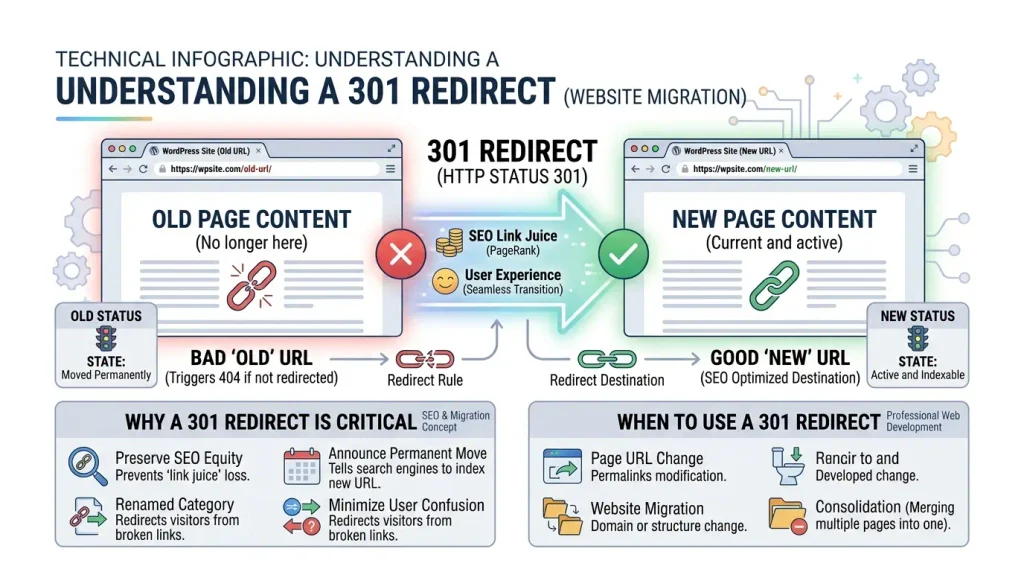
Для постійної зміни адреси зазвичай використовують 301 Redirect.
Схематично:
Старий URL
     ↓
  301 Redirect
     ↓
Новий URL
Наприклад:
/old-url/перенаправляється на:
/new-url/Це дозволяє користувачам, які відкривають стару адресу, потрапити на актуальну сторінку.
Також це допомагає пошуковим системам зрозуміти, що сторінку було переміщено.
Особливо важливо налаштовувати 301-редиректи під час:
- зміни структури permalink;
- зміни slug;
- перенесення сайту;
- зміни категорій у URL;
- зміни домену;
- міграції сайту.
На великому сайті масова зміна URL без продуманих редиректів може створити велику кількість непрацюючих адрес.
Чи потрібно змінювати URL старих статей
Якщо старий URL працює, зрозумілий і не створює проблем, змінювати його тільки заради іншого slug зазвичай немає необхідності.
Наприклад:
/wordpress-permalinks/є цілком нормальним URL.
Не потрібно міняти його на:
/wordpress-permalink-settings/лише тому, що новий варіант здається трохи кращим.
Чим стабільніша структура URL, тим менше потенційних проблем із посиланнями та редиректами.
Якщо не працюють постійні посилання — помилка 404
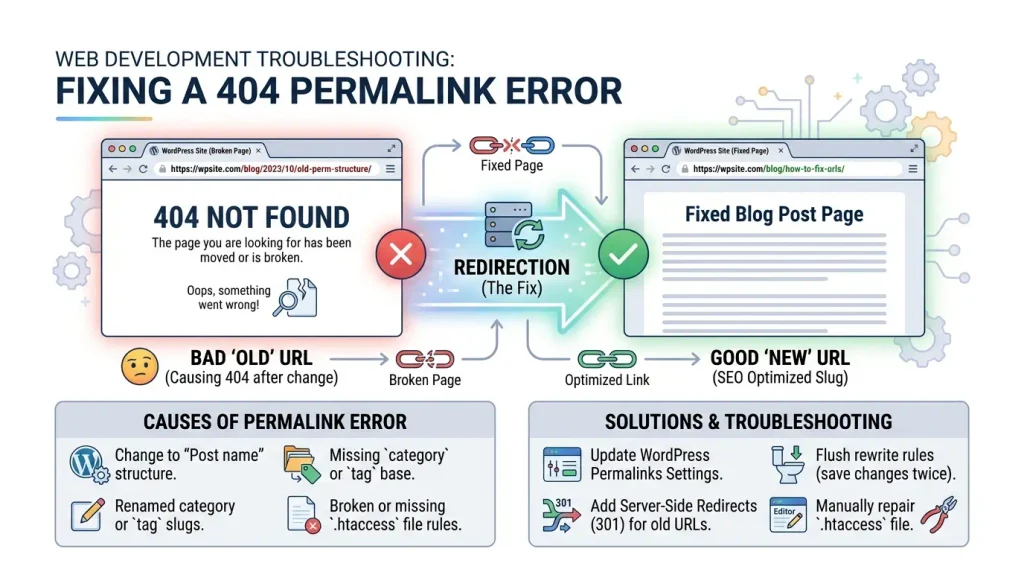
Іноді після зміни структури URL або створення нового типу записів WordPress може показувати:
404 Not FoundЦе означає, що сервер або WordPress не зміг знайти ресурс за вказаною адресою.
Перший крок:
Налаштування → Постійні посилання → Зберегти зміни.
Навіть якщо ви нічого не змінювали.
WordPress оновлює rewrite rules під час роботи з налаштуваннями permalink, тому це часто допомагає після змін у структурі URL.
Якщо це не допомогло
Перевірте:
- Чи правильно введено URL.
- Чи існує потрібний запис або сторінка.
- Чи не змінився slug.
- Чи немає дубліката slug.
- Чи не змінилася структура permalink.
- Чи не використовується неправильний category/tag base.
- Чи не блокує URL плагін.
- Чи правильно працюють rewrite rules сервера.
- Чи не заважає кеш.
- Чи правильно налаштований Custom Post Type.
Перевірка .htaccess
На Apache WordPress може використовувати .htaccess для rewrite-правил.
Якщо WordPress не може автоматично записати необхідні правила, на сторінці налаштувань permalink він може показати правила, які потрібно додати до .htaccess вручну.
Типовий файл може містити приблизно таку конструкцію:
# BEGIN WordPress
<IfModule mod_rewrite.c>
RewriteEngine On
RewriteBase /
RewriteRule ^index\.php$ - [L]

RewriteCond %{REQUEST_FILENAME} !-f
RewriteCond %{REQUEST_FILENAME} !-d
RewriteRule . /index.php [L]
</IfModule>
# END WordPress
Не копіюйте цей код наосліп, якщо структура вашого сервера відрізняється.
Перед ручним редагуванням .htaccess бажано зробити резервну копію.
На Nginx принцип роботи інший: .htaccess там не використовується, а правила rewrite налаштовуються на рівні конфігурації сервера.
Постійні посилання не працюють після реєстрації нового типу запису
Це дуже поширена ситуація під час розробки WordPress-сайту.
Наприклад, ви створили:
portfolioабо:
servicesале URL нового запису повертає 404.
Найперше спробуйте:
Налаштування → Постійні посилання → Зберегти зміни.
WordPress повторно сформує rewrite rules.
Цей підхід відповідає принципу роботи системи WP_Rewrite: після зміни правил URL їх потрібно оновити, щоб WordPress почав використовувати нову структуру.
Якщо проблема залишається, перевірте код реєстрації Custom Post Type.
Наприклад, важливим є параметр:
'rewrite' => array(
    'slug' => 'portfolio',
),
Також перевірте, чи не існує сторінка з таким самим slug:
/portfolio/Це може створити конфлікт маршрутів.
Якщо постійні посилання поводяться не так, як потрібно
Для цього дотримуйтесь таких порад.
1. Перевірте URL
Переконайтеся, що в браузері правильно введено адресу.
2. Перевірте налаштування permalink
Відкрийте:
Налаштування → Постійні посилання
та переконайтеся, що використовується потрібна структура.
3. Повторно збережіть налаштування
Навіть якщо ви нічого не змінювали, натисніть:
Зберегти зміни.
4. Очистіть кеш
Якщо використовується кешування, очистіть:
- кеш WordPress;
- кеш плагіна;
- серверний кеш;
- CDN-кеш;
- кеш браузера.
5. Перевірте category/tag base
Якщо проблема стосується категорій або тегів, перевірте їхні основи.
6. Перевірте редиректи
Якщо встановлений плагін для редиректів, перегляньте правила.
Неправильний redirect може відправляти URL зовсім не туди, куди потрібно.
7. Перевірте плагіни
Плагіни, які працюють із:
- Custom Post Types;
- таксономіями;
- SEO;
- редиректами;
- WooCommerce;
- URL;
можуть впливати на маршрутизацію.
8. Перевірте тему
Особливо якщо тема містить власні Custom Post Types, таксономії або rewrite-правила.
Дублікати URL та конфлікти slug
Окрема проблема — коли різні об'єкти намагаються використовувати однаковий slug.
Наприклад:
/about/може конфліктувати з іншим об'єктом, який також намагається отримати:
/about/WordPress має механізми уникнення таких конфліктів, але складні сайти з великою кількістю Custom Post Types і таксономій можуть потребувати ручної перевірки.
Особливо уважно потрібно працювати зі slug:
- сторінок;
- категорій;
- Custom Post Types;
- Custom Taxonomies.
Чи варто використовувати категорію в URL
Є два поширені підходи.
Варіант 1
/%postname%/Приклад:
/wordpress-permalinks/Перевага — проста структура.
Варіант 2
/%category%/%postname%/Приклад:
/wordpress/wordpress-permalinks/Перевага — URL одразу показує категорію.
Недолік — зміна категорії може вплинути на адресу запису.
Тому перед вибором структури потрібно думати не тільки про сьогоднішню структуру сайту, а й про те, як вона виглядатиме через кілька років.
Постійні посилання та WooCommerce
На сайтах із WooCommerce URL-структура стає складнішою, оскільки з'являються:
- товари;
- категорії товарів;
- теги товарів;
- атрибути;
- сторінки магазину;
- кошик;
- оформлення замовлення;
- обліковий запис.
Тому на магазині не варто бездумно змінювати глобальні permalink-настройки.
Перед змінами потрібно перевірити, які URL використовуються:
/product//product-category/та іншими компонентами магазину.
Після зміни структури потрібно перевірити не тільки записи, а й товари, категорії та інші важливі сторінки.
Типові помилки при налаштуванні URL
Постійно змінювати slug
Не варто змінювати URL статті кожного разу, коли придумали кращий ключ.
Робити URL надто довгими
Погано:
/how-to-correctly-configure-wordpress-permalinks-and-url-structure-for-seo/Краще:
/wordpress-permalinks/Використовувати зайві параметри
Якщо інформацію можна передати зрозумілим slug, немає сенсу робити URL складнішим.
Використовувати дату без необхідності
Для новинного сайту дата може бути логічною.
Для довідкової статті — не обов'язково.
Змінювати структуру старого сайту без редиректів
Це одна з найнебезпечніших помилок.
Використовувати %category%, не продумавши структуру категорій
Якщо категорії постійно змінюються, URL також може змінюватися.
Робити URL із великої кількості ключових слів
Slug має бути природним, а не переліком пошукових запитів.
Практичні рекомендації щодо структури URL
Для нового інформаційного сайту можна почати з:
/%postname%/Наприклад:
/wordpress-permalinks/Для сторінок:
/about/
contacts/
services/
Для категорій:
/category/wordpress/або з власною основою:
/topics/wordpress/Для тегів:
/tag/seo/або:
/keywords/seo/Головне — вибрати структуру один раз і надалі без необхідності її не змінювати.
Як зробити URL максимально зрозумілим
При створенні slug поставте собі просте питання:
Чи зрозуміло з URL, про що ця сторінка?
Наприклад:
/wordpress-permalinks/Так.
/?p=583Ні.
/article-about-wordpress-and-permalinks-and-url-settings/Занадто довго.
Оптимальний URL зазвичай знаходиться десь посередині: він достатньо описовий, але не перевантажений.
FAQ про постійні посилання
Що таке постійні посилання у WordPress?
Це URL-адреси, за якими доступні записи, сторінки, категорії, теги та інші об'єкти сайту.
Яку структуру permalink вибрати у WordPress?
Для багатьох інформаційних сайтів зручною є структура:
/%postname%/
Вона створює короткі URL на основі slug запису.
Чи можна використовувати кирилицю в URL?
Так. Кириличні URL технічно підтримуються. Але для зручності роботи з адресами багато сайтів використовують латинські slug.
Чи потрібно робити URL латиницею?
Це не абсолютна вимога. Латинські URL часто зручніші при копіюванні, передачі та ручній роботі з адресами.
Чи впливають постійні посилання на SEO?
Структура URL є одним із елементів технічної оптимізації. Зрозумілі адреси допомагають користувачам і пошуковим системам краще розуміти структуру сторінок. Але сам URL не є гарантією високих позицій.
Що робити, якщо після зміни permalink з'явилася 404?
Перейдіть у:
Налаштування → Постійні посилання
і натисніть Зберегти зміни.
Якщо це не допомогло, перевірте rewrite rules, .htaccess або конфігурацію сервера, кеш, плагіни, slug та можливі конфлікти.
Чи можна змінювати URL старих статей?
Можна, але робити це потрібно обережно. Після зміни старої адреси бажано налаштувати 301-редирект зі старого URL на новий.
Що таке slug?
Slug — це URL-дружня частина адреси сторінки або запису після домену.
Наприклад:
https://site.com/wordpress-permalinks/
Slug тут:
wordpress-permalinks
Чому після створення Custom Post Type виникає 404?
Найчастіше потрібно оновити rewrite rules. Для початку відкрийте Налаштування → Постійні посилання і натисніть Зберегти зміни.
Якщо це не допомогло, потрібно перевірити реєстрацію Custom Post Type та можливі конфлікти slug.
Висновок
Постійні посилання — важлива частина структури WordPress-сайту. Вони визначають, як виглядатимуть адреси записів, сторінок, категорій, тегів та інших типів контенту.
Для більшості інформаційних сайтів можна використовувати просту структуру:
/%postname%/У результаті URL буде коротким і зрозумілим:
https://site.com/wordpress-permalinks/Під час створення slug бажано використовувати короткі, описові назви та не змінювати URL без необхідності.
Якщо ж адресу вже опублікованої сторінки потрібно змінити, варто подбати про 301-редирект зі старого URL на новий.
А якщо після створення Custom Post Type або зміни структури з'явилася помилка 404, перше, що варто зробити, — відкрити Налаштування → Постійні посилання та повторно зберегти налаштування.
Правильно продумана структура URL — це не лише питання SEO. Це частина архітектури сайту, яка впливає на зручність роботи користувачів, внутрішню перелінковку, зовнішні посилання та подальше адміністрування WordPress.

