

Привіт:) Elementor не завантажується, зависає на написі Loading, показує білий або сірий екран чи видає повідомлення "Preview Could Not Be Loaded" — одна з поширених проблем WordPress-сайтів, створених за допомогою Elementor.
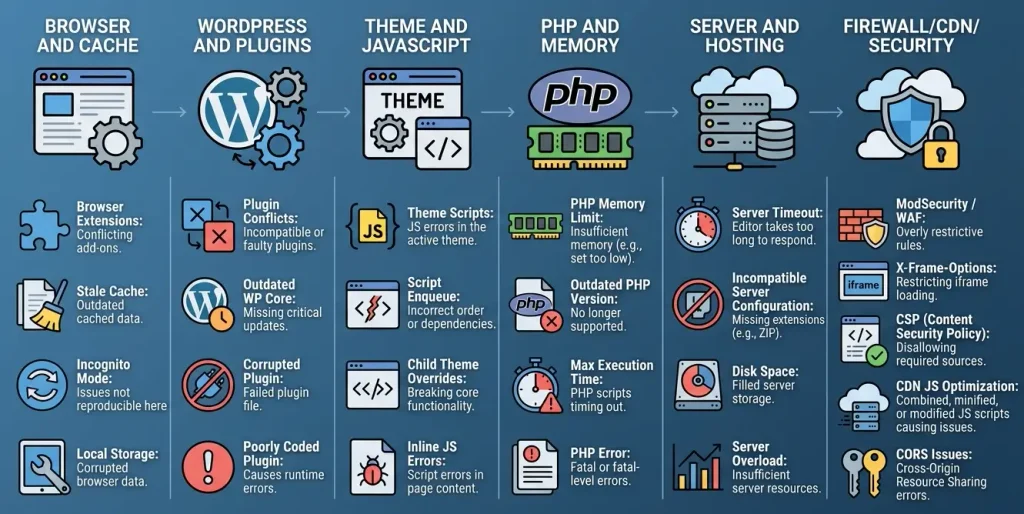
Причина не завжди пов'язана безпосередньо з Elementor. Редактор працює одночасно з WordPress, PHP, базою даних, темою, іншими плагінами, браузером, кешем, сервером, системами безпеки та JavaScript. Тому одна й та сама зовнішня проблема може мати абсолютно різні причини.
У цьому матеріалі розберемо чому Elementor не відкривається, як знайти причину та що зробити для відновлення редактора — від найпростіших перевірок до діагностики сервера.
- ❓ Чому Elementor не завантажується
- 🔍 Як зрозуміти, що саме не працює
- 🚀 Що перевірити в першу чергу
- 🧹 1. Очистіть кеш браузера, WordPress і сервера
- Що зробити
- 🕵️ 2. Спробуйте Elementor у режимі інкогніто
- 🛡️ 3. Увімкніть Elementor Safe Mode
- Що означає результат тесту
- 🔌 4. Перевірте конфлікт плагінів
- Як знайти проблемний плагін
- Особливо перевірте
- 🎨 5. Перевірте тему WordPress
- 🧠 6. Перевірте PHP Memory Limit
- Орієнтовні значення
- Як збільшити пам'ять
- 🐘 7. Перевірте PHP та версію WordPress
- Перевірте також
- ⚙️ 8. Увімкніть альтернативний метод завантаження Elementor
- 🌐 9. Перевірте URL WordPress
- 🔗 10. Перезбережіть Permalinks
- 🧹 11. Очистіть Files & Data в Elementor
- 🟨 12. Перевірте JavaScript Console
- ☁️ 13. Перевірте Cloudflare та JavaScript-оптимізацію
- 🔥 14. Перевірте Firewall, ModSecurity та security headers
- Що робити
- 🚨 15. Як виправити Elementor при помилці 500 або 502
- Помилка 500
- Помилка 502
-
🖥️ 16. Перевірте
.htaccessта серверні обмеження - 🐞 17. Увімкніть WordPress Debug
- 🔄 18. Що робити, якщо Elementor перестав працювати після оновлення
- 🧭 Покроковий алгоритм: що робити, якщо Elementor не відкривається
- Етап 1 — браузер
- Етап 2 — Elementor
- Етап 3 — WordPress
- Етап 4 — конфлікти
- Етап 5 — сервер
- Етап 6 — глибока діагностика
- 📊 Таблиця: помилка Elementor → можлива причина → рішення
- ❓ FAQ: Elementor не завантажується
- Чому Elementor зависає на Loading?
- Чому Elementor показує білий екран?
- Чому Elementor показує сірий екран?
- Чому Elementor працює в Safe Mode, але не працює звичайним способом?
- Чому Elementor не завантажує Widget Panel?
- Скільки пам'яті потрібно Elementor?
- Чи допоможе очищення кешу Elementor?
- Чому Elementor не завантажується після оновлення?
- Що робити, якщо Elementor не працює навіть у Safe Mode?
- Чи можна просто перевстановити Elementor?
- Чи може Cloudflare заважати роботі Elementor?
- Чи може хостинг бути причиною проблеми Elementor?
- ✅ Висновок
Коротко: найчастіше проблему варто шукати в одному з п'яти напрямків: недостатній PHP memory limit, конфлікт плагіна або теми, кеш/оптимізація JavaScript, серверні обмеження або помилки конфігурації WordPress.
❓ Чому Elementor не завантажується
Elementor — це не звичайний редактор, який просто відкриває HTML-сторінку. Під час запуску редактора WordPress повинен обробити PHP-код, завантажити Elementor та його залежності, сформувати дані для редактора, виконати JavaScript і відкрити попередній перегляд сторінки.
Якщо будь-яка ланка цього ланцюжка працює неправильно, редактор може зависнути.
Серед типових причин Elementor називає:
- недостатній ліміт пам'яті PHP;
- конфлікт з іншим плагіном;
- конфлікт із темою;
- помилки JavaScript;
- проблеми з кешем;
- серверні обмеження;
- проблеми з firewall;
- неправильні URL WordPress;
- проблеми з permalink;
- некоректну конфігурацію сервера;
- проблеми з HTTP-запитами;
- блокування iframe;
- проблеми з оптимізаторами JavaScript;
- несумісні або застарілі версії компонентів.
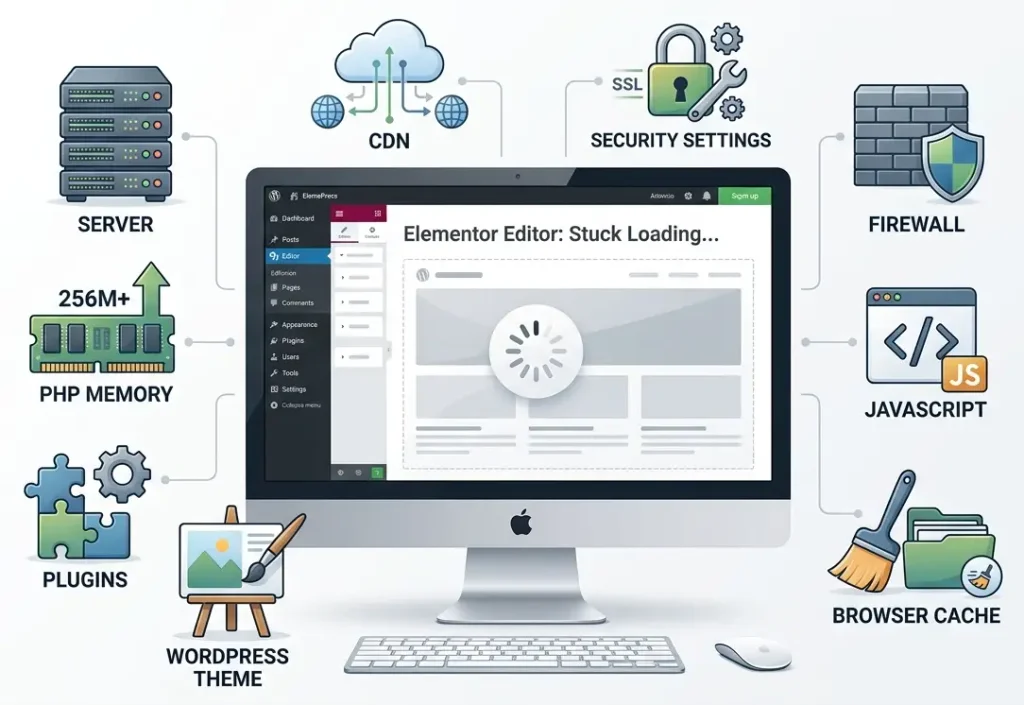
Elementor окремо вказує, що зависання панелі віджетів часто пов'язане з memory limit, конфліктом плагінів або серверними налаштуваннями.
🔍 Як зрозуміти, що саме не працює
Фраза "Elementor не працює" може означати різні ситуації.
| Симптом | Імовірний напрямок діагностики |
|---|---|
| Нескінченний Loading | пам'ять, плагіни, тема, JavaScript |
| Білий екран | PHP, JavaScript, сервер, iframe |
| Сірий екран | JavaScript, тема, X-Frame-Options |
| Preview Could Not Be Loaded | URL, permalink, firewall, кеш, сервер |
| Widget Panel постійно завантажується | memory limit, плагін, сервер |
| Помилка 500 | PHP, пам'ять, плагін, сервер |
| Помилка 502 | proxy, сервер, loader method |
| ERR_EMPTY_RESPONSE | firewall, сервер, loader method |
| ERR_CONTENT_DECODING_FAILED | серверна конфігурація |
| Elementor працює тільки в інкогніто | кеш або browser extension |
| Після оновлення все перестало працювати | конфлікт версій або кеш |
| Elementor працює у Safe Mode | плагін або тема |
Тому не варто одразу змінювати десятки налаштувань. Краще рухатися від найпростіших перевірок до складніших.
🚀 Що перевірити в першу чергу
Перед внесенням змін зробіть резервну копію сайту.
WordPress рекомендує створювати backup перед серйозною діагностикою та змінами конфігурації, а Elementor також радить мати резервну копію перед операціями з файлами та даними.
Після цього перевірте:
- Чи відкривається WordPress без Elementor.
- Чи проблема виникає на одній сторінці чи на всіх.
- Чи працює Elementor в іншому браузері.
- Чи працює він в режимі інкогніто.
- Чи допомагає Safe Mode.
- Який встановлено PHP memory limit.
- Чи оновлені WordPress, Elementor, Elementor Pro, тема та плагіни.
- Чи з'явилися проблеми одразу після оновлення.
- Чи є помилки в Console браузера.
- Чи є PHP-помилки в server/debug log.
Цей порядок дозволяє не витрачати час на зміни, які не стосуються конкретної проблеми.
🧹 1. Очистіть кеш браузера, WordPress і сервера
Кеш — одна з перших речей, яку потрібно перевірити, особливо якщо Elementor перестав працювати після оновлення.
Кеш може існувати на декількох рівнях:
- браузер;
- плагін кешування WordPress;
- сервер;
- CDN;
- Cloudflare;
- оптимізатор JavaScript;
- кешовані CSS-файли Elementor.
Що зробити
Спочатку відкрийте сторінку Elementor в режимі інкогніто.
Якщо проблема зникла, очистіть кеш браузера.
Потім очистіть:
- кеш WordPress;
- серверний кеш;
- CDN-кеш;
- кеш Cloudflare;
- кеш оптимізатора.
Elementor прямо рекомендує очищати браузерний, WordPress- і серверний кеш після оновлень, якщо виникають незрозумілі проблеми.
Важливо: очищення кешу саме по собі не виправляє конфлікт плагінів. Воно лише дозволяє виключити застарілі файли як причину.
🕵️ 2. Спробуйте Elementor у режимі інкогніто
Відкрийте сайт у приватному/інкогніто-вікні браузера та спробуйте запустити редактор.
Це важливий тест, оскільки браузерні розширення можуть змінювати поведінку JavaScript.
Особливо варто тимчасово перевірити:
- ad blockers;
- privacy extensions;
- script blockers;
- антивірусні розширення;
- password managers;
- розширення для розробників;
- SEO/browser extensions.
Якщо Elementor працює в інкогніто, проблема, найімовірніше, знаходиться не в самому WordPress, а в браузері, кеші або одному з розширень.
Elementor рекомендує використовувати incognito mode як один із базових кроків діагностики редактора.
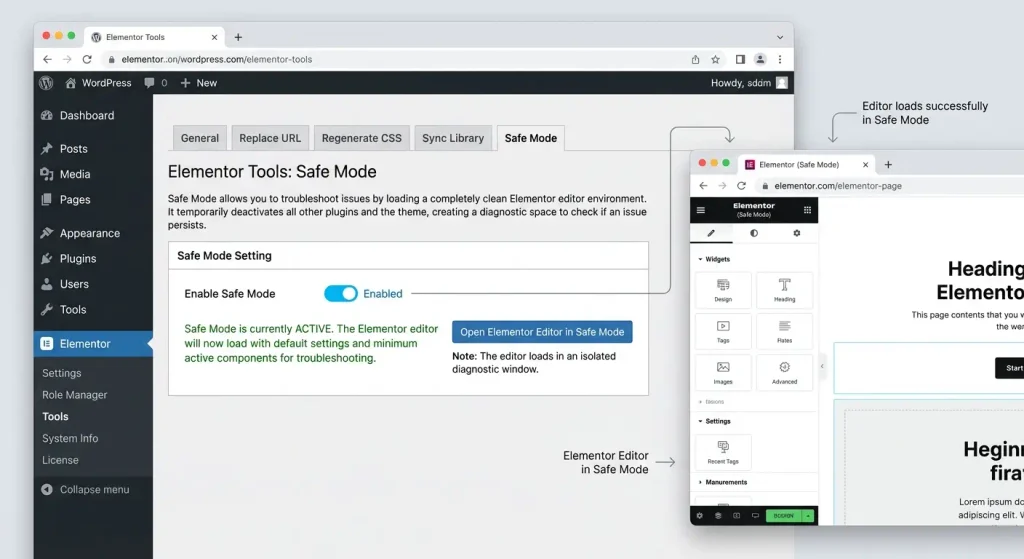
🛡️ 3. Увімкніть Elementor Safe Mode
Safe Mode — один із найважливіших інструментів діагностики Elementor.
Він дозволяє перевірити редактор в ізольованому середовищі без впливу стороннього коду теми та плагінів.
У WordPress відкрийте:
Elementor → Editor → Tools → Safe Mode
та увімкніть режим.
Після цього знову відкрийте сторінку через Edit with Elementor.
Elementor описує Safe Mode саме як діагностичний механізм для визначення конфліктів теми та сторонніх плагінів.
Що означає результат тесту
| Результат | Що це може означати |
|---|---|
| Elementor запрацював | проблема ймовірно у плагіні або темі |
| Elementor не запрацював | шукайте проблему в сервері, пам'яті, URL, firewall або браузері |
| Панель віджетів не завантажилася | Safe Mode не завжди діагностує проблеми самої панелі |
| Сторінка відкрилася, але вигляд неправильний | це може бути окрема front-end/CSS-проблема |
Важливо: Safe Mode призначений насамперед для діагностики редактора, а не для виправлення всіх проблем із зовнішнім виглядом опублікованої сторінки.
🔌 4. Перевірте конфлікт плагінів
Якщо Elementor починає працювати в Safe Mode, наступний підозрюваний — один із плагінів.
Це особливо актуально, якщо проблема з'явилася:
- після встановлення нового плагіна;
- після оновлення плагіна;
- після зміни налаштувань оптимізації;
- після встановлення security plugin;
- після додавання кешування;
- після встановлення Elementor addon.
Як знайти проблемний плагін
- Створіть backup.
- Відкрийте Plugins → Installed Plugins.
- Деактивуйте всі сторонні плагіни.
- Залиште активними Elementor та Elementor Pro, якщо вони використовуються.
- Перевірте редактор.
- Якщо він запрацював — активуйте плагіни по одному.
- Після кожної активації тестуйте Elementor.
- Коли проблема з'явиться знову, ви знайдете ймовірне джерело конфлікту.
WordPress рекомендує саме такий метод — поступово деактивувати та повторно активувати плагіни, щоб локалізувати конфлікт.
Особливо перевірте
- кеш-плагіни;
- security plugins;
- оптимізатори JavaScript;
- image optimization plugins;
- Elementor addons;
- translation plugins;
- WooCommerce extensions;
- custom code plugins;
- plugins, що змінюють admin interface.
Не видаляйте плагін одразу. Спочатку визначте, чи дійсно він є причиною.
🎨 5. Перевірте тему WordPress
Проблема може бути не в плагіні, а в темі.
Для тестування тимчасово переключіть сайт на стандартну тему WordPress або Hello Elementor.
Якщо після цього Elementor починає працювати, необхідно перевіряти код поточної теми.
Потенційні джерела конфлікту:
- власний JavaScript;
- custom PHP;
- неправильно підключені scripts;
- зміни в
functions.php; - сторонні бібліотеки;
- custom CSS/JS;
- нестандартні iframe/security headers.
Elementor також рекомендує тимчасово використовувати стандартну тему під час діагностики конфліктів.
🧠 6. Перевірте PHP Memory Limit
Недостатня пам'ять PHP — одна з найтиповіших причин проблем із завантаженням Elementor.
Поточна документація Elementor вказує 256 MB як рекомендований WP memory limit для Elementor та Elementor Pro і 512 MB як рекомендоване значення для більш ресурсомістких сайтів. Для складніших конфігурацій Elementor зазначає 768 MB як орієнтир для найкращої продуктивності.
Перевірити значення можна в системній інформації Elementor.
Орієнтовні значення
| Сайт | Орієнтир |
|---|---|
| Простий сайт Elementor | 256 MB |
| Elementor + багато плагінів | 512 MB |
| Elementor + WooCommerce | 512 MB або більше |
| Великий ресурс | залежить від навантаження |
Не варто сприймати 512 MB як універсальну вимогу. Необхідний обсяг залежить від кількості плагінів, теми, WooCommerce, обсягу контенту та серверного середовища.
Як збільшити пам'ять
У wp-config.php можна задати WordPress memory limit, наприклад:
define( 'WP_MEMORY_LIMIT', '256M' );
define( 'WP_MAX_MEMORY_LIMIT', '512M' );
Код потрібно додавати до відповідного місця у wp-config.php, не створюючи дублікати існуючих констант.
Важливо: WordPress memory limit і PHP memory_limit — не одне й те саме. Якщо хостинг встановив жорстке обмеження PHP, одного редагування wp-config.php може бути недостатньо. Elementor також пояснює цю різницю у своїй документації.
Якщо значення не змінюється після редагування конфігурації, зверніться до хостингу.
🐘 7. Перевірте PHP та версію WordPress
Старе серверне середовище може спричиняти несумісність.
Станом на актуальну документацію Elementor:
- WordPress — 6.5 або новіший;
- PHP — 7.4 або новіший;
- Elementor рекомендує використовувати PHP 8.x;
- MySQL — 5.6+ або MariaDB 10.5+.
Однак для нового сайту краще орієнтуватися не на мінімальну сумісність, а на актуальні стабільні версії WordPress, PHP, Elementor і теми.
Перевірте також
- PHP memory limit;
- PHP max input vars;
- PHP max post size;
- max execution time;
- ZIP;
- GD;
- права доступу до файлів;
- серверні error logs.
Elementor System Info містить значну частину цієї інформації.
⚙️ 8. Увімкніть альтернативний метод завантаження Elementor
Якщо Elementor зависає, показує білий екран або виникають помилки на кшталт:
ERR_EMPTY_RESPONSE;ERR_CONTENT_DECODING_FAILED;- деяких 502/серверних помилок,
спробуйте Switch Editor Loader Method.
Зазвичай налаштування знаходиться в:
Elementor → Settings → AdvancedЗнайдіть:
Switch Editor Loader Methodі встановіть Enable.
Ця функція змінює спосіб завантаження редактора та може допомогти серверам, яким складно обробляти великі JSON-відповіді. Elementor окремо рекомендує цей параметр для певних серверних конфліктів.
🌐 9. Перевірте URL WordPress
Неправильна різниця між:
- WordPress Address (URL);
- Site Address (URL)
може спричинити проблеми з редактором.
Перейдіть:
Settings → Generalі перевірте URL.
Наприклад, сайт не повинен некоректно змішувати:
http://example.com;https://example.com;https://www.example.com;https://example.com/subdirectory.
Особливо перевірте це після:
- переходу на HTTPS;
- зміни домену;
- міграції;
- зміни хостингу;
- встановлення WordPress у підкаталог.
Elementor окремо вказує на невідповідність Site URL і WordPress URL як одну з можливих причин проблем із редактором.
🔗 10. Перезбережіть Permalinks
Якщо Elementor не може завантажити preview, перевірте структуру постійних посилань.
Перейдіть:
Settings → Permalinksі натисніть:
Save ChangesНавіть якщо ви нічого не змінюєте, WordPress повторно збереже rewrite rules.
Це особливо корисно після:
- міграції сайту;
- зміни структури URL;
- зміни
.htaccess; - встановлення або видалення плагінів;
- появи 404.
Elementor включає permalink configuration до переліку можливих причин проблем із preview.
🧹 11. Очистіть Files & Data в Elementor
Якщо Elementor завантажує старі CSS або кешовані дані, спробуйте очистити файли та дані.
У сучасному інтерфейсі Elementor використовується:
Elementor → Editor → Home → Tools → Clear Files & DataПісля операції збережіть зміни та перевірте сайт.
Цей інструмент може допомогти після:
- оновлення теми;
- оновлення плагінів;
- масштабних змін дизайну;
- проблем із кешем;
- некоректно згенерованих CSS-файлів.
Перед очищенням Elementor рекомендує створити резервну копію.
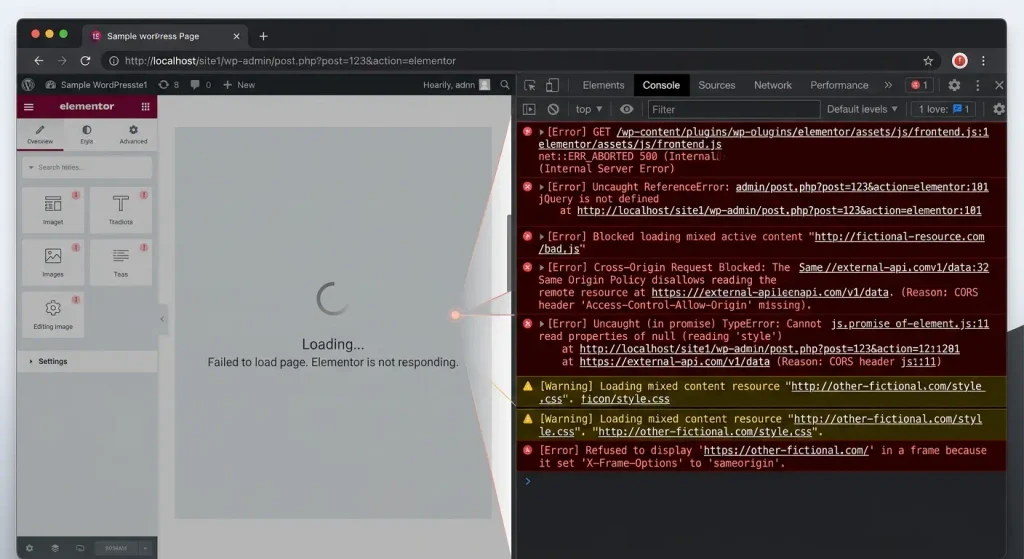
🟨 12. Перевірте JavaScript Console
Якщо Elementor показує сірий або білий екран, не варто вгадувати причину — подивіться Console браузера.
У Chrome:
- Відкрийте Elementor.
- Натисніть правою кнопкою миші.
- Виберіть Inspect.
- Відкрийте вкладку Console.
- Перезавантажте редактор.
- Подивіться на червоні помилки.
Шукайте повідомлення, пов'язані з:
- JavaScript;
- CORS;
- iframe;
- blocked resource;
- mixed content;
- CSP;
- X-Frame-Options;
404;403;500;502.
Elementor рекомендує саме Console для діагностики проблем із JavaScript та iframe.
☁️ 13. Перевірте Cloudflare та JavaScript-оптимізацію
CDN і системи оптимізації можуть змінювати порядок виконання JavaScript.
Особливо важливо перевірити функції, які:
- відтерміновують JavaScript;
- об'єднують JS-файли;
- мінімізують scripts;
- змінюють порядок завантаження;
- використовують Rocket Loader;
- додають додатковий кеш.
Для діагностики тимчасово вимкніть оптимізацію JavaScript та перевірте Elementor.
Elementor прямо зазначає, що певні CDN/server optimization tools можуть конфліктувати з редактором, а для окремих випадків рекомендує тимчасово вимикати оптимізацію.
Якщо після вимкнення оптимізації Elementor працює, не залишайте всі функції вимкненими назавжди. Знайдіть конкретний параметр, який створює конфлікт.
🔥 14. Перевірте Firewall, ModSecurity та security headers
Іноді Elementor працює нормально на локальному сервері або в іншому середовищі, але не працює на конкретному хостингу.
Причиною можуть бути:
- ModSecurity;
- Web Application Firewall;
- reverse proxy;
- security headers;
- блокування AJAX-запитів;
- блокування REST API;
- неправильні permissions;
- CSP;
- X-Frame-Options.
Наприклад, Elementor зазначає, що X-Frame-Options має дозволяти необхідне iframe-завантаження, а CSP з frame-ancestors 'none' може блокувати preview iframe.
Що робити
Не вимикайте security-системи бездумно.
Краще попросіть хостинг перевірити:
- ModSecurity logs;
- web server error logs;
- firewall events;
- заблоковані AJAX/REST requests;
- response headers.
Якщо конкретне правило блокує Elementor, адміністратор сервера зможе зробити точкове виключення.
🚨 15. Як виправити Elementor при помилці 500 або 502
Помилка 500
HTTP 500 означає внутрішню проблему сервера.
Серед можливих причин:
- недостатня пам'ять;
- PHP fatal error;
- конфлікт плагіна;
- проблема теми;
- серверна конфігурація.
Elementor вказує memory limit і сторонні плагіни серед типових причин 500 errors.
Порядок перевірки:
- Перевірте PHP memory limit.
- Перевірте error log.
- Активуйте Safe Mode.
- Деактивуйте сторонні плагіни.
- Тимчасово змініть тему.
- Перевірте PHP version.
- Перевірте серверні ліміти.
Помилка 502
502 означає, що gateway/proxy отримав некоректну відповідь від upstream-сервера.
У такому випадку перевірте:
- Switch Editor Loader Method;
- PHP execution limits;
- proxy/CDN;
- server logs;
- Apache/Nginx;
- хостинг.
Elementor рекомендує перевірити loader method у разі 502 під час роботи редактора.
🖥️ 16. Перевірте .htaccess та серверні обмеження
На Apache-серверах пошкоджений або некоректно налаштований .htaccess може викликати:
- 500;
- 404;
- проблеми з preview;
- неправильну маршрутизацію;
- проблеми після міграції.
Не редагуйте .htaccess навмання.
Перед змінами:
- Зробіть backup.
- Збережіть копію поточного файлу.
- Перевірте стандартну конфігурацію WordPress.
- Переконайтеся, що правила інших плагінів не конфліктують.
На окремих серверах Elementor також рекомендує хостинг-провайдеру перевірити специфічні серверні параметри, якщо виникають проблеми з великими відповідями редактора.
🐞 17. Увімкніть WordPress Debug
Якщо стандартні способи не допомогли, переходьте до журналів помилок.
У WordPress можна активувати debug logging і перевірити:
wp-content/debug.log
Зручно використовувати налаштування, за яких помилки записуються в log, але не показуються відвідувачам.
Наприклад:
define( 'WP_DEBUG', true );
define( 'WP_DEBUG_LOG', true );
define( 'WP_DEBUG_DISPLAY', false );
Не залишайте WP_DEBUG увімкненим без потреби на production-сайті.
Після активації:
- відкрийте Elementor;
- дочекайтеся проблеми;
- перевірте
debug.log; - знайдіть помилки, що з'явилися саме в момент збою.
WordPress рекомендує використовувати error logs для визначення джерела PHP та інших серверних проблем.
🔄 18. Що робити, якщо Elementor перестав працювати після оновлення
Якщо проблема виникла відразу після update, не ігноруйте цей факт.
Згадайте, що саме оновилося:
- WordPress;
- Elementor;
- Elementor Pro;
- тема;
- addon;
- WooCommerce;
- security plugin;
- cache plugin.
Після оновлення перевірте:
- Safe Mode.
- Browser incognito.
- Cache.
- Plugin conflicts.
- Theme compatibility.
- PHP errors.
- JavaScript Console.
- Elementor System Info.
Elementor окремо рекомендує після оновлень перевірити Safe Mode та очистити всі рівні кешу.
Якщо після оновлення сайт критично зламався, найшвидший спосіб повернути працездатний стан — відновити backup або попередню робочу версію, а вже потім шукати причину на staging.
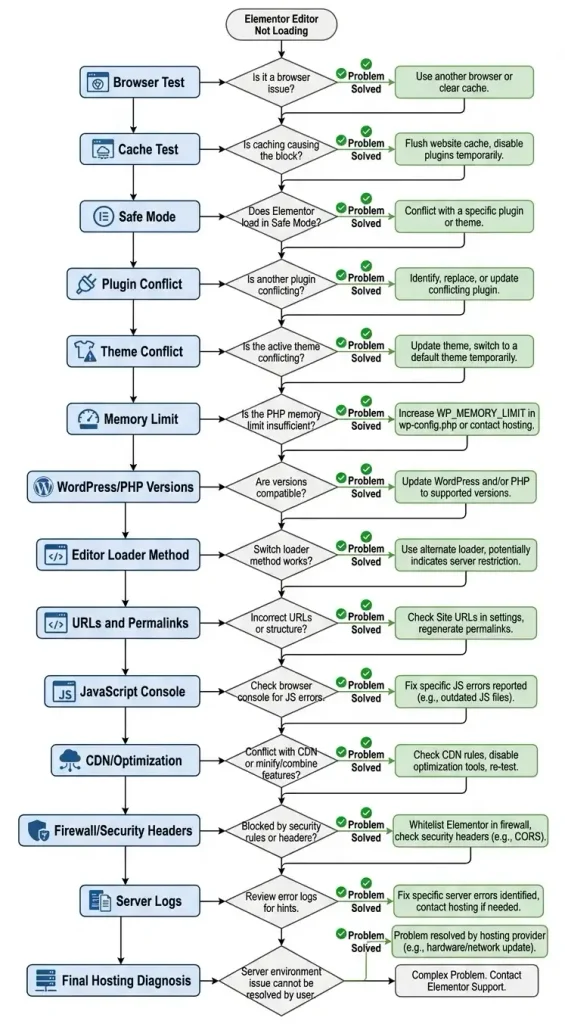
🧭 Покроковий алгоритм: що робити, якщо Elementor не відкривається
Якщо потрібен максимально практичний порядок дій, використовуйте цей чекліст.
Етап 1 — браузер
- Відкрити Elementor в іншому браузері.
- Перевірити Incognito.
- Вимкнути browser extensions.
- Очистити cache.
Етап 2 — Elementor
- Увімкнути Safe Mode.
- Перевірити Elementor System Info.
- Перевірити Memory Limit.
- Очистити Files & Data.
- Увімкнути Switch Editor Loader Method.
Етап 3 — WordPress
- Оновити WordPress.
- Оновити Elementor.
- Оновити Elementor Pro.
- Оновити тему.
- Перевірити плагіни.
- Перезберегти Permalinks.
- Перевірити Site URL і WordPress URL.
Етап 4 — конфлікти
- Деактивувати сторонні плагіни.
- Перевірити Elementor.
- Активувати плагіни по одному.
- Тимчасово змінити тему.
- Перевірити Elementor ще раз.
Етап 5 — сервер
- Перевірити PHP version.
- Перевірити PHP memory limit.
- Перевірити PHP max execution time.
- Перевірити
max_input_vars. - Перевірити server logs.
- Перевірити ModSecurity.
- Перевірити firewall.
- Перевірити X-Frame-Options/CSP.
Етап 6 — глибока діагностика
- Відкрити Browser Console.
- Перевірити Network.
- Перевірити
debug.log. - Перевірити PHP error log.
- Перевірити CDN.
- Перевірити server/proxy configuration.
📊 Таблиця: помилка Elementor → можлива причина → рішення
| Симптом / помилка | Що перевірити | Що спробувати |
|---|---|---|
| Infinite Loading | Memory, plugins, theme | Safe Mode, memory, conflict test |
| White Screen | PHP, JS, iframe | Console, logs, Safe Mode |
| Gray Screen | JavaScript, theme | Console, theme test |
| Preview Could Not Be Loaded | URL, permalinks, firewall | Save permalinks, URLs, Safe Mode |
| Widget Panel Loading | Memory, plugins | Increase memory, deactivate plugins |
| 500 | PHP/server | Logs, memory, plugins |
| 502 | Proxy/server | Loader Method, host logs |
| ERR_EMPTY_RESPONSE | Server/firewall | Loader Method, firewall |
| ERR_CONTENT_DECODING_FAILED | Server response | Loader Method |
| Works in Incognito | Browser/cache | Clear cache, disable extension |
| Works in Safe Mode | Plugin/theme | Find conflicting component |
| Broken after update | Compatibility/cache | Update all, clear caches, rollback if needed |
❓ FAQ: Elementor не завантажується
Чому Elementor зависає на Loading?
Найчастіше потрібно перевірити memory limit, конфлікт плагінів або теми, JavaScript, кеш і серверні налаштування. Почніть із Safe Mode та перевірки memory limit.
Чому Elementor показує білий екран?
Причиною може бути PHP fatal error, недостатня пам'ять, JavaScript-помилка, конфлікт плагіна або блокування iframe. Перевірте Browser Console, Safe Mode та PHP error log.
Чому Elementor показує сірий екран?
Сірий екран часто пов'язаний із JavaScript, темою, iframe або security headers. Відкрийте Console браузера та перевірте наявність червоних помилок.
Чому Elementor працює в Safe Mode, але не працює звичайним способом?
Це сильний індикатор конфлікту з темою або стороннім плагіном. Деактивуйте сторонні плагіни та активуйте їх по одному, щоб знайти конфлікт.
Чому Elementor не завантажує Widget Panel?
Серед можливих причин — недостатній memory limit, конфлікт плагіна або серверні налаштування. Elementor рекомендує перевірити системні вимоги та збільшити доступну пам'ять.
Скільки пам'яті потрібно Elementor?
Актуальна документація Elementor рекомендує щонайменше 256 MB для Elementor та Elementor Pro, а для складніших сайтів рекомендує 512 MB. Конкретна потреба залежить від конфігурації сайту.
Чи допоможе очищення кешу Elementor?
Так, якщо причина пов'язана зі старими CSS або кешованими даними. Elementor має функцію Clear Files & Data, яка може бути корисною після оновлень і змін дизайну.
Чому Elementor не завантажується після оновлення?
Причиною може бути несумісність оновленого компонента, конфлікт плагіна або кеш. Перевірте Safe Mode, очистіть кеш і протестуйте компоненти окремо.
Що робити, якщо Elementor не працює навіть у Safe Mode?
У такому випадку менше підстав підозрювати звичайний конфлікт плагіна/теми. Перейдіть до перевірки memory limit, URL, loader method, JavaScript Console, firewall, security headers, PHP та server logs.
Чи можна просто перевстановити Elementor?
Перевстановлення не повинно бути першим кроком. Якщо причина в PHP, пам'яті, сервері, JavaScript або конфлікті іншого плагіна, повторне встановлення Elementor проблему не усуне.
Чи може Cloudflare заважати роботі Elementor?
Так. Функції оптимізації JavaScript або CDN можуть змінювати поведінку scripts. Для діагностики тимчасово вимкніть оптимізацію та перевірте редактор.
Чи може хостинг бути причиною проблеми Elementor?
Так. Серверні ліміти, PHP memory limit, firewall, ModSecurity, proxy, security headers та інші налаштування можуть блокувати або переривати роботу редактора.
✅ Висновок
Якщо Elementor не завантажується, не варто одразу перевстановлювати WordPress або видаляти всі плагіни.
Найефективніший підхід — послідовна діагностика:
браузер → кеш → Safe Mode → плагіни → тема → memory limit → PHP/WordPress → loader method → URL/permalinks → JavaScript → CDN/firewall → server logs.У більшості випадків уже перші кілька перевірок дозволяють суттєво звузити коло причин.
Найважливіше — визначити, на якому рівні виникає проблема. Якщо Elementor працює в Safe Mode — шукайте конфлікт у темі або плагінах. Якщо не працює навіть у Safe Mode — переходьте до перевірки сервера, пам'яті, URL, security headers, JavaScript та логів.
Такий метод не лише допомагає відновити Elementor зараз, а й дозволяє знайти справжню причину проблеми, щоб вона не повторювалася після наступного оновлення.

