
Elementor PageSpeed: як покращити швидкість сайту WordPress

Привіт:) Elementor PageSpeed — один із найпоширеніших напрямів оптимізації сайтів на WordPress, особливо якщо сторінки створені за допомогою Elementor або Elementor Pro. Візуальний редактор дозволяє швидко створювати складні макети, але велика кількість віджетів, зображень, шрифтів, анімацій, JavaScript, сторонніх інтеграцій і додаткових плагінів може збільшувати час завантаження сторінки.
Повільний сайт — це не лише проблема низького показника в Google PageSpeed Insights. Затримки впливають на реальний досвід користувачів, взаємодію зі сторінкою, мобільне використання та потенційно на органічний пошук.
Водночас не варто намагатися отримати 100/100 у PageSpeed Insights будь-якою ціною. Google прямо зазначає, що хороші показники Core Web Vitals не гарантують високих позицій у пошуку, а page experience складається з кількох факторів.
- 🚀 Що таке Elementor PageSpeed
- 📊 Які показники PageSpeed дійсно важливі
- 💡 Важливий принцип
- 🧪 Як правильно перевірити Elementor PageSpeed
- 🔬 Крок 1. Перевірте сторінку в PageSpeed Insights
- 📱 Крок 2. Обов'язково перевіряйте Mobile
- 🖥️ Крок 3. Перевірте Desktop
- 🧩 Як визначити справжню причину повільного Elementor
- ⚙️ Оптимізуйте налаштування Elementor
- Що варто перевірити
- ⚠️ Важливо
- 🧱 Використовуйте Containers замість надмірно складної структури
- ❌ Надмірно складна структура
- ✅ Простіша структура
- Правило
- 🌳 DOM: чому занадто складний Elementor-макет уповільнює сторінку
- 🧹 Що можна зробити
- 🖼️ Оптимізуйте зображення Elementor
- 📐 Завантажуйте зображення правильного розміру
- 🆕 WebP та сучасні формати зображень
- 💤 Lazy Loading: коли він потрібен
- ⚠️ Не використовуйте lazy loading бездумно для LCP-зображення
- 🎯 Як покращити LCP в Elementor
- Типові причини поганого LCP
- Практичний алгоритм
- ⚡ Як покращити INP в Elementor
- Що перевірити
- 📐 Як покращити CLS в Elementor
- Типові причини CLS
- Що робити
- 🔤 Оптимізація шрифтів Elementor
- Практичні рекомендації
- ❌ Не варто
- 🧩 Оптимізуйте Elementor Icons
- ⚠️ Не видаляйте icon libraries вручну без перевірки
- 🎨 Оптимізація CSS Elementor
- Що можна зробити
- 1. Видалити непотрібний CSS
- 2. Не дублювати стилі
- 3. Використовувати глобальні налаштування Elementor
- 4. Не зловживати custom CSS
- 🧠 JavaScript: одна з головних причин повільного Elementor
- Перевірте
- 🌐 Сторонні скрипти: приховане джерело проблем
- Правило
- 🗺️ Google Maps та Elementor
- 🎥 Оптимізація відео
- Краще
- 🗄️ Кешування WordPress та Elementor
- Які види кешування існують
- 🧱 Element Caching в Elementor
- Підходять
- Потрібна обережність
- 🌍 CDN для Elementor-сайту
- CDN особливо корисний, якщо
- 🖥️ Хостинг: коли Elementor ні до чого
- Перевірте
- Простий тест
- 🧩 Не встановлюйте десятки плагінів для оптимізації
- Краще правило
- 🧪 Як знайти повільний плагін
- 📱 Elementor PageSpeed на мобільних пристроях
- Основні проблеми mobile
- Mobile-first оптимізація
- Не робіть
- 🎨 Анімації Elementor
- Хороший принцип
- 🧹 Приберіть Elementor-елементи, які не використовуються
- 📋 Таблиця швидкого аудиту Elementor
- 📊 Який результат вважати хорошим
- Рівень 1 — лабораторний тест
- Рівень 2 — реальні користувачі
- Рівень 3 — реальний UX
- 🔍 PageSpeed Insights: як читати рекомендації
- 🟥 Високий пріоритет
- 🟧 Середній пріоритет
- 🟩 Низький пріоритет
- Головне правило
- 🛠️ Chrome DevTools для Elementor Performance
- Network
- Performance
- Coverage
- 🧰 Який порядок оптимізації Elementor є найраціональнішим
- Етап 1. Вимірювання
- Етап 2. Сервер
- Етап 3. Зображення
- Етап 4. Elementor
- Етап 5. CSS
- Етап 6. JavaScript
- Етап 7. Сторонні ресурси
- Етап 8. Повторне тестування
- 🚫 Типові помилки оптимізації Elementor
- ❌ Помилка №1: гнатися за 100/100
- ❌ Помилка №2: встановлювати багато optimization plugins
- ❌ Помилка №3: вимикати все підряд
- ❌ Помилка №4: оптимізувати тільки desktop
- ❌ Помилка №5: lazy-load усього
- ❌ Помилка №6: використовувати величезні background images
- ❌ Помилка №7: забагато Elementor Addons
- ❌ Помилка №8: забувати про хостинг
- 🔄 Як підтримувати Elementor PageSpeed після оптимізації
- 📅 Простий графік
- Щомісяця
- Після великого оновлення
- Після редизайну
- 📋 Чекліст Elementor PageSpeed
- 🖥️ Сервер
- 🧱 Elementor
- 🖼️ Images
- 🔤 Fonts
- ⚡ JavaScript
- 🎨 CSS
- 📱 Mobile
- 🧪 Testing
- 📈 Чи впливає швидкість Elementor на SEO
- 🧠 Elementor PageSpeed: головний принцип
- 🏆 Оптимальна стратегія прискорення Elementor
- ❓ FAQ: Elementor PageSpeed
- Elementor уповільнює сайт?
- Як прискорити Elementor?
- Як покращити Elementor PageSpeed на мобільному?
- Чи потрібно отримати 100 балів у Google PageSpeed?
- Що таке LCP в Elementor?
- Як покращити LCP Elementor?
- Як зменшити CLS в Elementor?
- Як покращити INP в Elementor?
- Чи потрібно використовувати Elementor Element Caching?
- Чи потрібен CDN для Elementor?
- Чи потрібно встановлювати cache plugin?
- Чи варто відключати всі Google Fonts?
- Чи впливають Elementor Addons на PageSpeed?
- Чи можна прискорити Elementor без зміни дизайну?
- Чому після оптимізації PageSpeed став кращим, але сайт не відчувається швидшим?
- 🔗 Корисні висновки
- ⚡ Швидкий Elementor =
У цьому матеріалі розберу, як прискорити Elementor-сайт, які налаштування перевірити першими, як оптимізувати CSS і JavaScript, зображення, шрифти, DOM, кешування, хостинг та сторонні скрипти, а також як правильно перевіряти результат.
🚀 Що таке Elementor PageSpeed
PageSpeed — це не окрема функція Elementor, а комплекс показників та рекомендацій, які допомагають оцінити продуктивність вебсторінки.
Найчастіше під Elementor PageSpeed мають на увазі оптимізацію сторінки, створеної за допомогою Elementor, для:
- швидкого першого відображення;
- швидкого завантаження основного контенту;
- швидкої реакції на дії користувача;
- стабільного макета;
- зменшення обсягу HTML, CSS і JavaScript;
- оптимізації зображень;
- скорочення кількості мережевих запитів;
- зменшення навантаження на сервер.
Elementor має власні механізми оптимізації, зокрема оптимізоване завантаження ресурсів, оптимізацію зображень, lazy loading, локальне завантаження шрифтів, Element Caching та оптимізацію DOM. Набір доступних функцій може змінюватися разом із розвитком Elementor, тому назви й розташування окремих параметрів варто перевіряти у поточній версії редактора.
📊 Які показники PageSpeed дійсно важливі
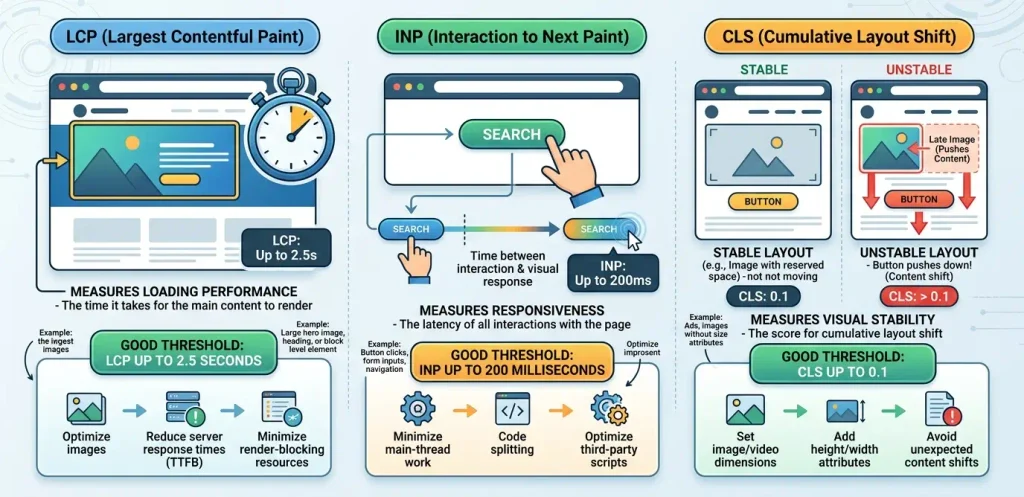
Google PageSpeed Insights може показувати багато різних метрик, але для сучасної оптимізації особливо важливі Core Web Vitals.
Основні показники:
| Метрика | Що вимірює | Орієнтир Google |
|---|---|---|
| LCP | швидкість відображення найбільшого елемента | ≤ 2,5 с |
| INP | швидкість реакції сторінки на взаємодії | ≤ 200 мс |
| CLS | стабільність макета | ≤ 0,1 |
| FCP | момент появи першого контенту | допоміжна метрика |
| TTFB | час отримання першого байта | важливий діагностичний показник |
| TBT | блокування головного потоку в лабораторному тесті | допомагає знаходити проблемний JS |
При цьому лабораторні результати PageSpeed Insights і дані реальних користувачів — не одне й те саме.
Саме тому одна сторінка може отримувати, наприклад, різні результати на різних пристроях, мережах і в різних умовах тестування.
💡 Важливий принцип
Не потрібно оптимізувати сайт виключно заради красивого числа PageSpeed.
Набагато важливіше:
- швидко показати основний контент;
- забезпечити нормальну взаємодію;
- уникнути стрибків макета;
- скоротити непотрібні ресурси;
- зробити сайт комфортним на мобільних пристроях;
- не зруйнувати функціональність під час оптимізації.
Google прямо вказує, що хороші Core Web Vitals корисні для page experience, але самі по собі не гарантують найвищих позицій у пошуку.
🧪 Як правильно перевірити Elementor PageSpeed
Перед оптимізацією потрібно отримати початкову точку.
Не варто змінювати десять параметрів одночасно, а потім намагатися зрозуміти, що саме допомогло.
🔬 Крок 1. Перевірте сторінку в PageSpeed Insights
Виконайте тест конкретної URL-адреси.
Перевіряйте щонайменше:
- головну сторінку;
- основну посадкову сторінку;
- сторінку статті;
- сторінку послуги;
- сторінку з великою кількістю Elementor-віджетів.
Одна сторінка не обов'язково відображає продуктивність усього сайту.
📱 Крок 2. Обов'язково перевіряйте Mobile
Мобільний тест часто показує проблеми, які майже непомітні на desktop.
Причини:
- слабший процесор;
- повільніша мережа;
- менший обсяг доступних ресурсів;
- довше виконання JavaScript;
- більша чутливість до важкого DOM.
🖥️ Крок 3. Перевірте Desktop
Desktop-тест допомагає побачити іншу картину.
Якщо desktop працює швидко, а mobile — повільно, проблема часто пов'язана не тільки з сервером, а з:
- JavaScript;
- великим DOM;
- зображеннями;
- шрифтами;
- сторонніми скриптами;
- складністю мобільного макета.
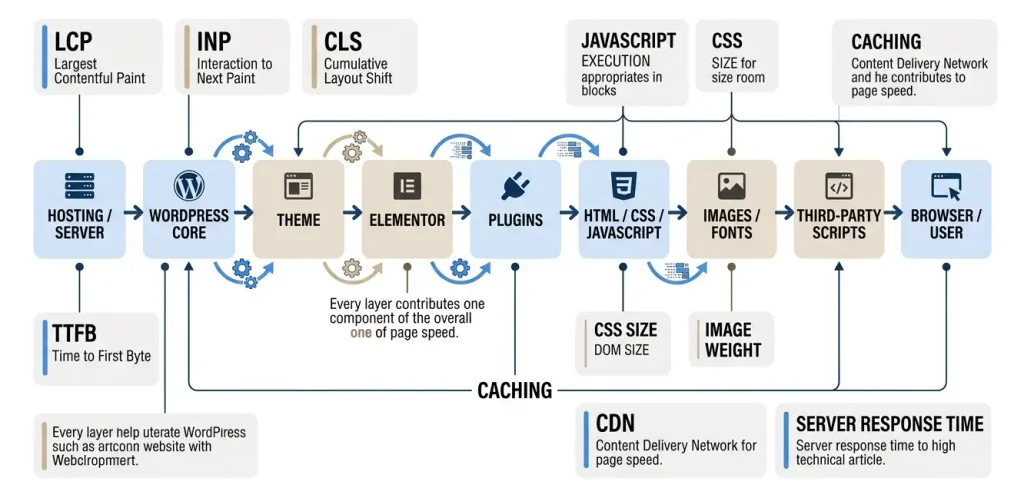
🧩 Як визначити справжню причину повільного Elementor
Поширена помилка — вважати, що Elementor автоматично є причиною низького PageSpeed.
Насправді швидкість WordPress залежить від усієї системи:
Хостинг → сервер → WordPress → тема → Elementor → плагіни → HTML → CSS → JavaScript → зображення → сторонні ресурси → браузер.Elementor може бути лише одним із компонентів.
Офіційна документація Elementor окремо рекомендує перевіряти хостинг, плагіни, тему, медіафайли, зовнішні скрипти, кешування та CDN при діагностиці повільного сайту.
⚙️ Оптимізуйте налаштування Elementor
Починати варто не з агресивного видалення CSS або JavaScript, а з вбудованих можливостей продуктивності Elementor.
Elementor постійно розвиває performance-функції. Серед актуальних напрямів — Optimized Image Loading, Improved/Optimized Asset Loading, Element Caching, Inline Font Icons, Optimized DOM та інші механізми скорочення зайвого коду.
Що варто перевірити
Залежно від версії Elementor перевірте налаштування, пов'язані з:
- Performance;
- Features;
- оптимізованим завантаженням ресурсів;
- оптимізацією зображень;
- lazy loading;
- локальними шрифтами;
- кешуванням елементів;
- DOM;
- SVG/icon loading;
- умовним завантаженням CSS;
- JavaScript.
⚠️ Важливо
Не активуйте всі експериментальні функції на production-сайті без перевірки.
Після зміни performance-налаштування перевірте:
- desktop;
- mobile;
- меню;
- форми;
- popup;
- sticky header;
- слайдери;
- анімації;
- WooCommerce, якщо використовується;
- сторонні Elementor Addons.
Особливо важливо перевіряти сайт після оновлення Elementor або великих змін у performance-налаштуваннях.
🧱 Використовуйте Containers замість надмірно складної структури
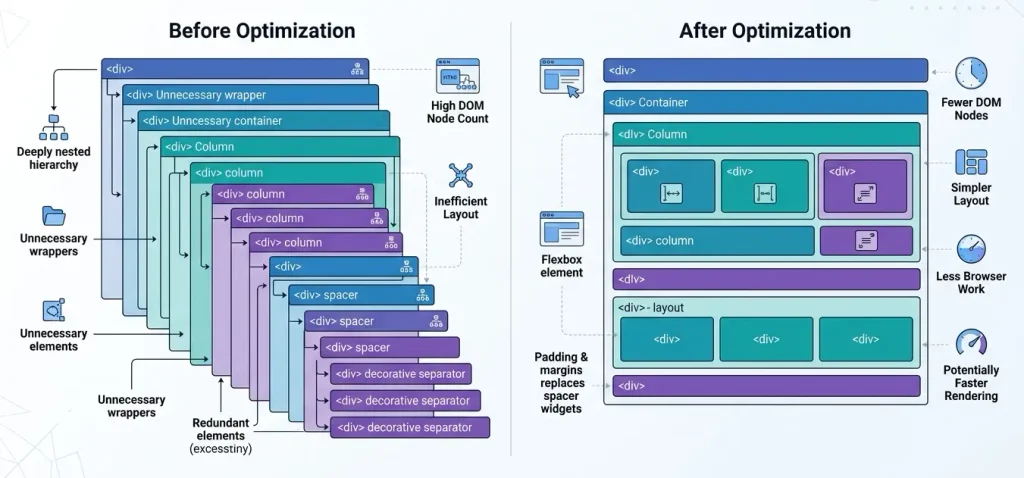
Один із способів зменшити DOM — створювати макети без зайвих вкладених контейнерів.
Сучасний підхід Elementor використовує Flexbox Containers, які дозволяють будувати макети з меншою кількістю структурних елементів.
Менша кількість непотрібних wrapper-елементів означає простішу HTML-структуру.
Elementor прямо зазначає, що правильне використання containers може зменшувати DOM і кількість зайвих div-елементів.
❌ Надмірно складна структура
Наприклад:
- Container
- Container
- Container
- Heading
- Text
- Button
- Container
- Container
Якщо всі ці рівні не потрібні для дизайну, їх можна скоротити.
✅ Простіша структура
Наприклад:
- Container
- Heading
- Text
- Button
Правило
Не створюйте структурний елемент лише тому, що Elementor дозволяє це зробити.
Кожен контейнер повинен мати функціональну або дизайнерську причину.
🌳 DOM: чому занадто складний Elementor-макет уповільнює сторінку
DOM — це структура HTML-документа, яку браузер будує для відображення сторінки.
Чим складніша структура:
- тим більше елементів потрібно обробити;
- тим більше роботи виконує браузер;
- тим складнішим може бути layout;
- тим більше CSS-правил потрібно застосувати.
Elementor уже скоротив частину зайвих wrapper-елементів у своїй архітектурі, а сучасні оптимізації спрямовані на подальше спрощення структури.
🧹 Що можна зробити
Перегляньте сторінку і запитайте:
- Чи потрібен цей контейнер?
- Чи потрібен цей Spacer?
- Чи можна використати margin/padding?
- Чи можна об'єднати два блоки?
- Чи потрібна ця анімація?
- Чи потрібен цей віджет?
- Чи не дублюється структура для desktop/mobile?
🖼️ Оптимізуйте зображення Elementor
Зображення — одна з найчастіших причин великої ваги сторінки.
Особливо це стосується:
- hero-зображень;
- банерів;
- background images;
- галерей;
- портфоліо;
- WooCommerce images;
- слайдерів;
- зображень у header/footer.
Elementor рекомендує не використовувати надмірно великі файли, оптимізувати зображення, використовувати сучасні формати та lazy loading для контенту, який знаходиться нижче першого екрана.
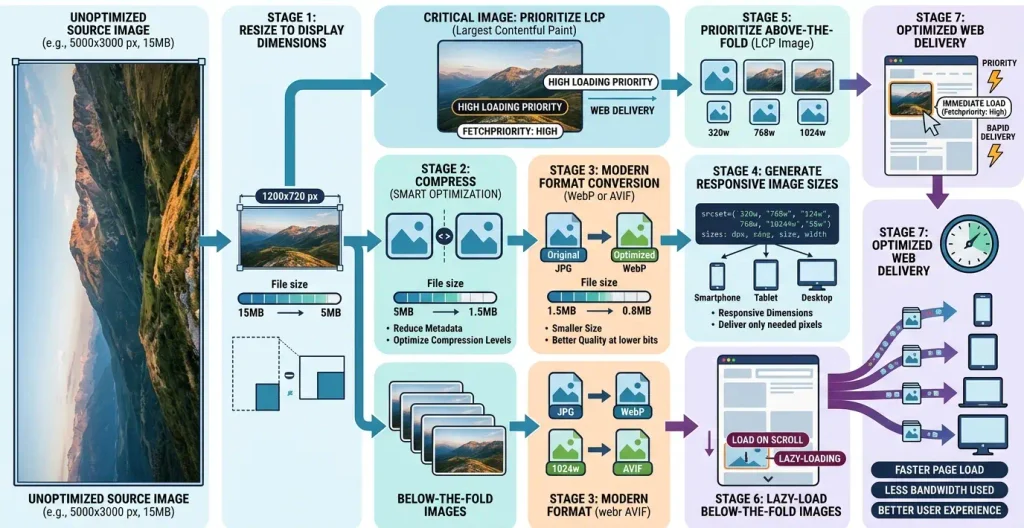
📐 Завантажуйте зображення правильного розміру
Якщо блок відображає картинку шириною 800 px, немає сенсу завантажувати фотографію шириною 5000 px, якщо вона не використовується у великому форматі.
Потрібно враховувати:
- реальний розмір блоку;
- Retina-дисплеї;
- адаптивні версії;
- якість;
- формат;
- компресію.
🆕 WebP та сучасні формати зображень
Для більшості фотографій WebP може дати суттєве зменшення розміру порівняно з традиційними форматами.
Також у відповідних сценаріях можна розглядати AVIF.
Але важливий не сам формат, а реальний розмір файлу та якість після оптимізації.
💤 Lazy Loading: коли він потрібен
Lazy loading дозволяє відкладати завантаження ресурсів, які не потрібні безпосередньо під час першого відображення.
Це особливо корисно для:
- зображень нижче першого екрана;
- галерей;
- довгих сторінок;
- відео;
- iframe;
- важких медіаресурсів.
Elementor має власні механізми оптимізованого завантаження зображень і lazy loading для контенту нижче першого екрана.
⚠️ Не використовуйте lazy loading бездумно для LCP-зображення
Якщо найбільший видимий елемент сторінки — hero image, його надмірне відкладення може погіршити LCP.
Саме тому сучасна оптимізація має розділяти:
критичні ресурси та ресурси нижче першого екрана.
🎯 Як покращити LCP в Elementor
LCP — Largest Contentful Paint — показник того, наскільки швидко користувач бачить найбільший основний елемент у viewport.
Це часто:
- hero image;
- великий заголовок;
- банер;
- featured image;
- великий текстовий блок.
Типові причини поганого LCP
- Повільний сервер.
- Велике hero-зображення.
- Неправильне lazy loading.
- Render-blocking CSS.
- Надмірний JavaScript.
- Повільні шрифти.
- Сторонні ресурси.
- Велика HTML-структура.
- Відсутність кешування.
- Неправильна конфігурація CDN.
Практичний алгоритм
Якщо LCP поганий:
Крок 1: визначте LCP-елемент.
Крок 2: перевірте його розмір.
Крок 3: перевірте, як він завантажується.
Крок 4: перевірте TTFB.
Крок 5: перевірте блокуючий CSS/JS.
Крок 6: перевірте шрифти.
Крок 7: повторіть тест після оптимізації.
⚡ Як покращити INP в Elementor
INP — Interaction to Next Paint — метрика, пов'язана з реакцією сторінки на взаємодії користувача.
Проблеми INP часто пов'язані з JavaScript.
Наприклад:
- важкі скрипти;
- довгі JavaScript-задачі;
- сторонні tracking scripts;
- складні меню;
- popup;
- sliders;
- animations;
- інтерактивні віджети;
- сторонні Elementor Addons.
Що перевірити
Якщо INP поганий:
- скоротіть JavaScript;
- видаліть непотрібні віджети;
- вимкніть непотрібні анімації;
- зменшіть кількість сторонніх скриптів;
- перевірте Addons;
- не завантажуйте функціональність, яка не використовується;
- аналізуйте long tasks у Chrome DevTools.
Elementor використовує механізми improved asset loading, які дозволяють завантажувати частини JS-інфраструктури лише тоді, коли вони потрібні.
📐 Як покращити CLS в Elementor
CLS — Cumulative Layout Shift — показник стабільності макета.
Простий приклад:
Користувач відкриває сторінку, натискає кнопку, але в цей момент завантажується банер і кнопка зміщується вниз.
Це поганий UX.
Типові причини CLS
- зображення без визначених розмірів;
- пізно завантажені шрифти;
- рекламні блоки;
- iframe;
- динамічний контент;
- popup;
- sticky header;
- контент, який вставляється після завантаження;
- асинхронно завантажені елементи.
Що робити
- задавати правильні пропорції зображення;
- резервувати місце під динамічні елементи;
- контролювати завантаження шрифтів;
- не вставляти контент над уже видимим контентом;
- тестувати mobile;
- перевіряти sticky/fixed елементи.
🔤 Оптимізація шрифтів Elementor
Шрифти часто недооцінюють.
На сторінці можуть завантажуватися:
- Google Fonts;
- Font Awesome;
- Elementor Icons;
- додаткові icon libraries;
- custom fonts;
- шрифти сторонніх плагінів.
Кожен додатковий ресурс потенційно створює:
- HTTP-запити;
- CSS;
- font files;
- затримки;
- додаткову роботу браузера.
Elementor рекомендує розглядати локальне завантаження шрифтів та оптимізацію непотрібних font/icon resources.
Практичні рекомендації
Використовуйте:
- мінімальну кількість сімейств;
- мінімальну кількість накреслень;
- тільки необхідні weights;
- локальні шрифти, коли це доречно;
- сучасні формати font files.
❌ Не варто
Завантажувати:
- 5 сімейств;
- по 6–8 weights кожного;
- десятки іконкових шрифтів,
якщо на сайті фактично використовується кілька накреслень.
🧩 Оптимізуйте Elementor Icons
Якщо сайт використовує багато іконок, потрібно перевірити, які бібліотеки реально завантажуються.
Сучасний Elementor має механізми inline font icons, які можуть зменшувати залежність від окремих icon font libraries.
⚠️ Не видаляйте icon libraries вручну без перевірки
Якщо тема або віджет реально використовує конкретну бібліотеку, її примусове видалення може зламати:
- іконки;
- меню;
- кнопки;
- widgets;
- popup;
- third-party addons.
🎨 Оптимізація CSS Elementor
CSS відповідає за візуальне оформлення сторінки.
Проблеми виникають, коли сторінка має:
- багато custom CSS;
- CSS від Elementor;
- CSS теми;
- CSS плагінів;
- CSS Addons;
- inline styles;
- непотрібні стилі.
Що можна зробити
1. Видалити непотрібний CSS
Не залишайте старі стилі після редизайну.
2. Не дублювати стилі
Якщо одна властивість повторюється десятки разів, подумайте про глобальні стилі.
3. Використовувати глобальні налаштування Elementor
Global Colors і Global Fonts допомагають підтримувати послідовну структуру дизайну.
4. Не зловживати custom CSS
Custom CSS корисний, але він не повинен перетворювати сторінку на набір винятків.
🧠 JavaScript: одна з головних причин повільного Elementor
JavaScript може бути набагато важчим для браузера, ніж здається за розміром файлів.
Проблема не лише в KB.
Важливо:
- скільки JS виконується;
- коли він виконується;
- скільки часу займає parsing;
- скільки часу займає execution;
- які події блокують main thread.
Перевірте
- Elementor JS;
- Elementor Pro JS;
- theme scripts;
- addon scripts;
- analytics;
- advertising;
- chat widgets;
- social widgets;
- maps;
- tracking;
- cookie scripts.
Elementor окремо зазначає, що сторонні скрипти, наприклад карти та деякі social-функції, можуть помітно сповільнювати сторінку.
🌐 Сторонні скрипти: приховане джерело проблем
Навіть ідеально оптимізований Elementor може отримати поганий PageSpeed через сторонній код.
Приклади:
- Google Analytics;
- Google Tag Manager;
- Meta Pixel;
- онлайн-чати;
- heatmaps;
- рекламні системи;
- віджети соціальних мереж;
- Google Maps;
- YouTube;
- сторонні форми;
- marketing automation.
Правило
Якщо функція не потрібна користувачу на конкретній сторінці — не завантажуйте її там.
Наприклад, карту не обов'язково завантажувати на кожній статті блогу.
🗺️ Google Maps та Elementor
Google Maps може створювати додаткове навантаження через JavaScript та зовнішні ресурси.
Якщо карта потрібна:
- завантажуйте її тільки на сторінці контакту;
- розглядайте відкладене завантаження;
- не додавайте десятки карт на одну сторінку;
- перевірте альтернативний статичний preview із завантаженням карти після взаємодії.
🎥 Оптимізація відео
Відео може бути набагато важчим за звичайне зображення.
Не варто:
- завантажувати великі відеофайли безпосередньо у WordPress;
- автоматично завантажувати відео на кожній сторінці;
- використовувати autoplay без необхідності.
Elementor рекомендує розглядати зовнішні відеоплатформи та оптимізовані способи доставки відеоконтенту.
Краще
- poster image;
- lazy loading;
- зовнішній video hosting;
- завантаження відео після взаємодії.
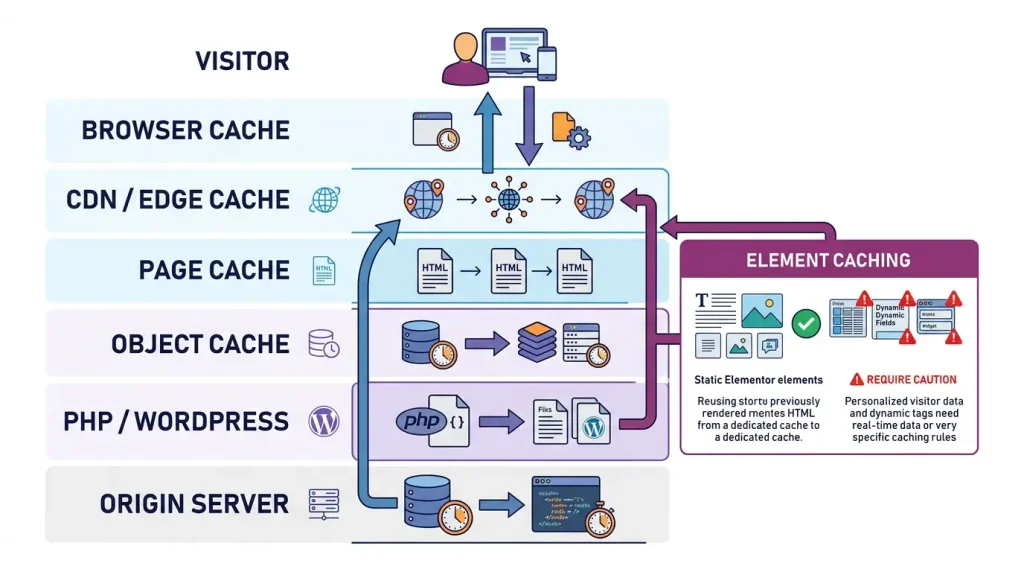
🗄️ Кешування WordPress та Elementor
Кешування — один із найважливіших компонентів оптимізації WordPress.
Замість того щоб кожного разу генерувати сторінку з нуля:
Користувач → WordPress → PHP → база даних → Elementor → HTMLможна використовувати кеш:
Користувач → готовий кешований HTMLWordPress офіційно рекомендує кешування як один із ключових способів покращення продуктивності.
Які види кешування існують
| Тип кешу | Що кешує |
|---|---|
| Page Cache | готову HTML-сторінку |
| Browser Cache | ресурси у браузері |
| Object Cache | результати запитів/об'єкти |
| Opcode Cache | скомпільований PHP |
| CDN Cache | статичні та іноді HTML-ресурси |
| Element Cache | результат рендерингу окремих Elementor-елементів |
🧱 Element Caching в Elementor
Element Caching дозволяє зберігати HTML-вивід окремих елементів, щоб не виконувати їх рендеринг повторно.
За документацією Elementor, це може зменшувати використання серверної пам'яті та TTFB. Але функція має важливе обмеження: її не слід застосовувати до елементів із динамічним контентом, оскільки це може призвести до неправильного відображення даних.
Підходять
- статичні блоки;
- декоративні секції;
- стандартні текстові елементи;
- статичні кнопки;
- статичні компоненти.
Потрібна обережність
- dynamic tags;
- персоналізація;
- visitor-specific data;
- shortcodes із динамічними даними;
- змінний контент.
🌍 CDN для Elementor-сайту
CDN — Content Delivery Network — дозволяє доставляти статичні ресурси з серверів, географічно ближчих до користувача.
CDN може використовуватися для:
- зображень;
- CSS;
- JavaScript;
- fonts;
- статичних файлів;
- у деяких конфігураціях — HTML.
WordPress зазначає, що CDN може зменшувати навантаження на origin-сервер і прискорювати доставку статичних ресурсів.
CDN особливо корисний, якщо
- аудиторія географічно розподілена;
- сервер знаходиться далеко від користувачів;
- багато зображень;
- багато статичних файлів;
- сайт отримує значний трафік.
🖥️ Хостинг: коли Elementor ні до чого
Якщо TTFB стабільно високий, не потрібно нескінченно оптимізувати Elementor.
Проблема може бути на сервері.
WordPress вказує серед важливих факторів продуктивності:
- серверне середовище;
- версію PHP;
- конфігурацію WordPress;
- тему;
- плагіни;
- розмір зображень;
- кешування;
- серверні ресурси.
Перевірте
- PHP;
- CPU;
- RAM;
- I/O;
- кількість процесів;
- дискову підсистему;
- базу даних;
- серверне кешування;
- CDN;
- географію сервера.
Простий тест
Якщо сторінка без важких Elementor-елементів теж має високий TTFB, проблема, найімовірніше, не зводиться до Elementor.
🧩 Не встановлюйте десятки плагінів для оптимізації
Типова помилка:
Повільний сайт → встановимо ще один performance plugin.
Потім:
- ще один cache plugin;
- image optimizer;
- JS optimizer;
- CSS optimizer;
- lazy loading plugin;
- CDN plugin;
- database optimizer;
- script manager.
У результаті плагіни можуть конфліктувати між собою.
WordPress прямо рекомендує перевіряти непотрібні плагіни та їхній вплив на продуктивність.
Краще правило
Один інструмент — одна чітка задача.
І завжди перевіряйте, які функції вже реалізовані Elementor, WordPress або вашим hosting stack.
🧪 Як знайти повільний плагін
Зробіть контрольований тест.
- Створіть backup.
- За можливості використовуйте staging.
- Перевірте PageSpeed.
- Тимчасово вимкніть підозрілий плагін.
- Очистіть кеш.
- Повторіть тест.
- Порівняйте результати.
- Перевірте функціональність.
Elementor у своїй документації також рекомендує діагностувати проблеми шляхом тимчасового вимкнення сторонніх плагінів та порівняння результатів.
📱 Elementor PageSpeed на мобільних пристроях
Mobile Performance потрібно розглядати окремо.
Основні проблеми mobile
- надто великі hero images;
- важкий JavaScript;
- складний DOM;
- великі background images;
- багато animations;
- сторонні scripts;
- sticky elements;
- відео;
- popup;
- великі шрифти;
- зайві віджети.
Mobile-first оптимізація
Перевірте:
- ширину зображень;
- кількість елементів;
- mobile typography;
- visibility;
- spacing;
- animations;
- background images;
- меню;
- popup.
Не робіть
Desktop-версію з десятками елементів, а потім просто ховайте їх через responsive settings.
Якщо прихований елемент усе одно бере участь у завантаженні ресурсів, його наявність може не дати очікуваного виграшу.
🎨 Анімації Elementor
Анімації покращують дизайн, але надмірна кількість може погіршити продуктивність.
Особливо обережно використовуйте:
- entrance animations;
- parallax;
- scroll effects;
- continuous animations;
- motion effects;
- складні hover effects.
Хороший принцип
Анімація повинна додавати користь.
Якщо користувач її майже не помічає, а браузер змушений виконувати додаткову роботу — її можна прибрати.
🧹 Приберіть Elementor-елементи, які не використовуються
Після кількох редизайнів сторінка часто містить:
- старі секції;
- приховані блоки;
- дублікати;
- невикористані віджети;
- старі background images;
- зайві CSS-класи;
- custom CSS;
- старі animations;
- непотрібні templates.
Періодичний аудит сторінки допомагає не накопичувати технічний борг.
📋 Таблиця швидкого аудиту Elementor
| Проблема | Що перевірити | Потенційний напрям оптимізації |
|---|---|---|
| Повільний LCP | Hero image, CSS, TTFB | зображення, кеш, critical resources |
| Високий INP | JavaScript | скорочення JS |
| Високий CLS | зображення, шрифти | резервування простору |
| Високий TTFB | сервер | кеш, hosting, CDN |
| Великий DOM | Containers | спрощення структури |
| Багато JS | Plugins/Addons | conditional loading |
| Великий CSS | Theme/Elementor/Addons | очищення CSS |
| Великі images | Media Library | WebP/AVIF, compression |
| Повільні fonts | Google Fonts | local fonts |
| Повільні сторонні ресурси | Maps, analytics, chat | delay/conditional loading |
| Повільний mobile | JS + images + DOM | mobile-first optimization |
📊 Який результат вважати хорошим
Не потрібно орієнтуватися лише на оцінку Performance.
Корисніше використовувати кілька рівнів контролю.
Рівень 1 — лабораторний тест
Перевіряємо:
- Performance;
- LCP;
- CLS;
- TBT;
- FCP;
- Speed Index.
Рівень 2 — реальні користувачі
Дивимося:
- Core Web Vitals;
- Search Console;
- CrUX, коли доступні відповідні дані.
Рівень 3 — реальний UX
Перевіряємо:
- чи швидко відкривається сторінка;
- чи можна швидко натиснути кнопку;
- чи не стрибає layout;
- чи нормально працює меню;
- чи немає затримок.
Google рекомендує оцінювати page experience комплексно, а не за одним показником або одним тестом.
🔍 PageSpeed Insights: як читати рекомендації
PageSpeed Insights може показувати десятки рекомендацій.
Не потрібно виправляти їх випадково.
Розділяйте їх на категорії.
🟥 Високий пріоритет
- LCP;
- високий TTFB;
- великий JavaScript;
- великі зображення;
- render-blocking resources;
- критичний CSS;
- великі third-party resources.
🟧 Середній пріоритет
- непотрібний CSS;
- зайві шрифти;
- зайві image resources;
- довгі JavaScript tasks.
🟩 Низький пріоритет
- дрібні технічні попередження;
- незначна економія KB;
- оптимізації, які не впливають на реальних користувачів.
Головне правило
Спочатку виправляйте найбільший bottleneck.
Не витрачайте годину на економію 5 KB, якщо сервер додає 1 секунду до TTFB.
🛠️ Chrome DevTools для Elementor Performance
Для глибшого аналізу можна використовувати Chrome DevTools.
Особливо корисні:
- Network;
- Performance;
- Coverage;
- Lighthouse;
- Console.
Network
Перевіряйте:
- кількість запитів;
- розмір ресурсів;
- waterfall;
- повільні файли;
- third-party resources.
Performance
Допомагає побачити:
- long tasks;
- scripting;
- rendering;
- painting;
- layout;
- interaction delays.
Coverage
Дозволяє побачити потенційно невикористаний CSS і JavaScript.
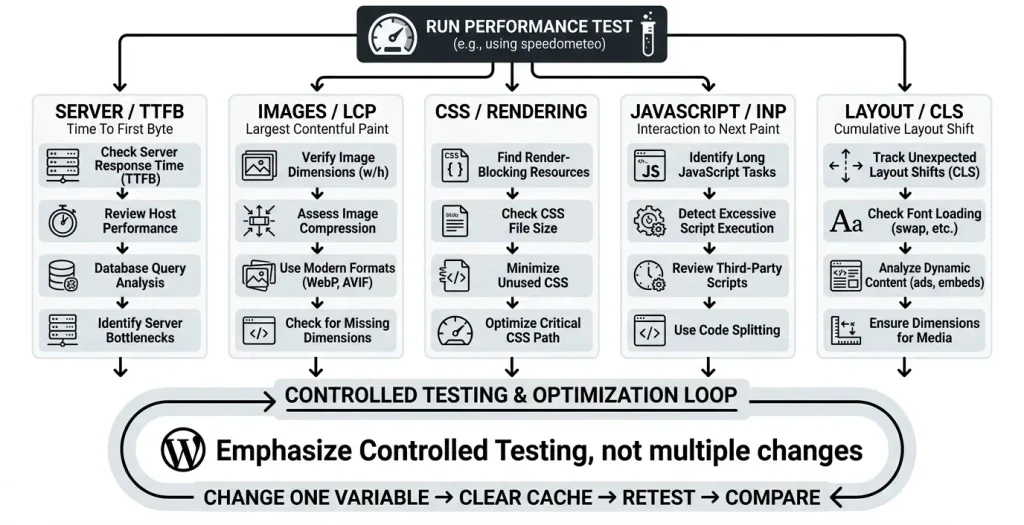
🧰 Який порядок оптимізації Elementor є найраціональнішим
Якщо сайт повільний, використовуйте такий порядок.
Етап 1. Вимірювання
Зробіть baseline:
- PageSpeed;
- mobile;
- desktop;
- TTFB;
- LCP;
- INP;
- CLS.
Етап 2. Сервер
Перевірте:
- hosting;
- PHP;
- caching;
- CDN;
- server resources.
Етап 3. Зображення
Оптимізуйте:
- hero image;
- background images;
- thumbnails;
- галереї;
- WebP/AVIF.
Етап 4. Elementor
Перевірте:
- Containers;
- DOM;
- performance settings;
- asset loading;
- element caching;
- fonts;
- icons.
Етап 5. CSS
Оптимізуйте:
- unused CSS;
- custom CSS;
- theme CSS;
- addon CSS.
Етап 6. JavaScript
Перевірте:
- Elementor;
- addons;
- tracking;
- analytics;
- chat;
- maps;
- sliders.
Етап 7. Сторонні ресурси
Залиште тільки ті, які реально потрібні.
Етап 8. Повторне тестування
Після кожної значної групи змін:
очистити кеш → перевірити → порівняти → протестувати функціональність.🚫 Типові помилки оптимізації Elementor
❌ Помилка №1: гнатися за 100/100
100 балів у Lighthouse або PageSpeed не є самоціллю.
Google прямо зазначає, що хороший результат тесту не гарантує високих позицій у пошуку.
❌ Помилка №2: встановлювати багато optimization plugins
Вони можуть дублювати:
- minification;
- lazy loading;
- caching;
- CSS optimization;
- JS delay.
❌ Помилка №3: вимикати все підряд
Якщо видалити:
- CSS;
- JS;
- icons;
- fonts;
без розуміння залежностей, сайт може втратити функціональність.
❌ Помилка №4: оптимізувати тільки desktop
Mobile часто є значно складнішим сценарієм.
❌ Помилка №5: lazy-load усього
LCP-ресурс може постраждати, якщо його неправильно відкласти.
❌ Помилка №6: використовувати величезні background images
Background image може бути непомітною причиною великої ваги сторінки.
❌ Помилка №7: забагато Elementor Addons
Кожен addon потенційно додає:
- CSS;
- JavaScript;
- widgets;
- dependencies.
Використовуйте тільки ті, які реально потрібні.
❌ Помилка №8: забувати про хостинг
Поганий сервер неможливо повністю компенсувати налаштуваннями Elementor.
🔄 Як підтримувати Elementor PageSpeed після оптимізації
Оптимізація швидкості — це не одноразова процедура.
Сайт постійно змінюється:
- додаються плагіни;
- оновлюється Elementor;
- з'являються нові зображення;
- змінюється тема;
- додаються tracking scripts;
- змінюються шрифти;
- створюються нові сторінки.
Тому бажано проводити регулярний performance audit.
📅 Простий графік
Щомісяця
Перевірити:
- Core Web Vitals;
- PageSpeed;
- основні landing pages;
- mobile performance.
Після великого оновлення
Перевірити:
- Elementor;
- Elementor Pro;
- тему;
- Addons;
- cache;
- JavaScript;
- CSS.
Після редизайну
Обов'язково повторити повний аудит.
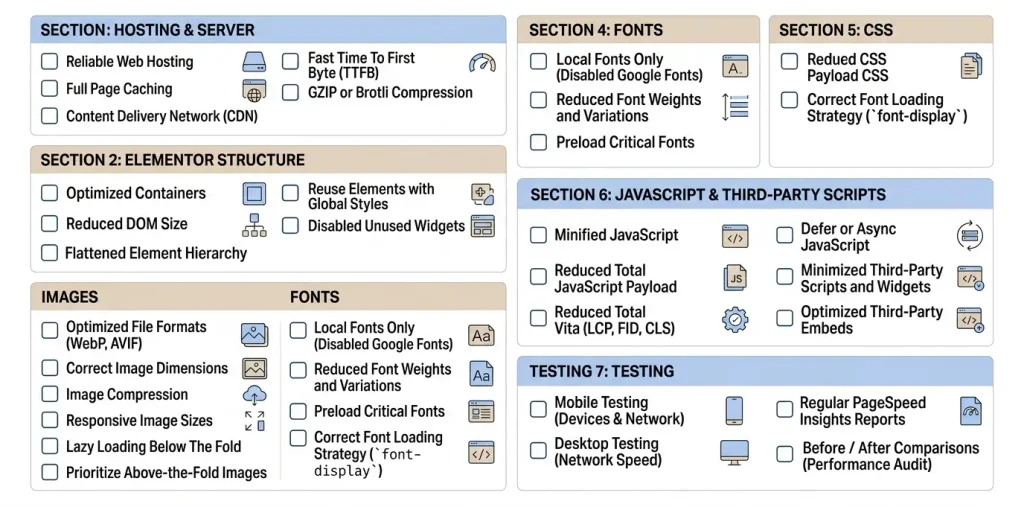
📋 Чекліст Elementor PageSpeed
Перед завершенням оптимізації пройдіть цей список.
🖥️ Сервер
- Стабільний hosting
- Актуальна PHP
- Налаштований page cache
- Browser caching
- CDN за необхідності
- Нормальний TTFB
🧱 Elementor
- Використовуються Containers
- Немає зайвої вкладеності
- Перевірені Performance settings
- Оптимізоване asset loading
- Перевірено Element Caching
- Немає зайвих widgets
🖼️ Images
- WebP/AVIF за потреби
- Зображення мають адекватний розмір
- Оптимізована compression
- Lazy loading для нижнього контенту
- LCP image не відкладене неправильно
🔤 Fonts
- Мінімальна кількість font families
- Мінімальна кількість weights
- Перевірене локальне завантаження
- Немає зайвих icon fonts
⚡ JavaScript
- Видалені непотрібні addons
- Мінімізовані third-party scripts
- Немає зайвих tracking scripts
- Перевірені long tasks
🎨 CSS
- Немає зайвого custom CSS
- Немає старих стилів
- Перевірений unused CSS
- Немає дублювання стилів
📱 Mobile
- Перевірений mobile PageSpeed
- Немає зайвих mobile elements
- Оптимізовані hero images
- Перевірені popup
- Перевірені sticky elements
- Перевірені animations
🧪 Testing
- PageSpeed до оптимізації
- PageSpeed після оптимізації
- Core Web Vitals
- Реальний мобільний тест
- Перевірена функціональність
📈 Чи впливає швидкість Elementor на SEO
Так, продуктивність важлива для SEO та користувацького досвіду, але її не варто розглядати як єдиний фактор ранжування.
Google зазначає, що Core Web Vitals використовуються його системами ранжування, але хороші показники не гарантують потрапляння сторінки на верхні позиції. Релевантність і якість контенту залишаються важливими.
Тому правильна SEO-стратегія виглядає приблизно так:
Якісний контент + пошуковий намір + технічне SEO + внутрішня структура + Core Web Vitals + хороша UX + авторитетність сайту.А не:
PageSpeed 100 = перше місце.
🧠 Elementor PageSpeed: головний принцип
Найважливіше правило оптимізації Elementor можна сформулювати так:
Не оптимізуйте те, що не є проблемою. Спочатку виміряйте, знайдіть bottleneck, внесіть одну групу змін і протестуйте результат.
Це дозволяє уникнути ситуації, коли сайт стає технічно складнішим через десятки optimization plugins, custom code і суперечливі налаштування.
🏆 Оптимальна стратегія прискорення Elementor
Якщо потрібно максимально стисло звести весь матеріал до одного алгоритму, використовуйте таку послідовність:
1. PageSpeed → 2. Core Web Vitals → 3. TTFB → 4. Images → 5. Elementor DOM → 6. CSS → 7. JavaScript → 8. Fonts → 9. Third-party scripts → 10. Cache/CDN → 11. Mobile → 12. Повторний тест.При цьому Elementor рекомендує розглядати продуктивність комплексно: від хостингу й медіафайлів до кешування, CDN, плагінів, теми та зовнішніх скриптів.
❓ FAQ: Elementor PageSpeed
Elementor уповільнює сайт?
Не обов'язково. Швидкість залежить від усієї конфігурації WordPress: хостингу, теми, плагінів, зображень, CSS, JavaScript, сторонніх сервісів і структури сторінки. Elementor також має низку власних performance-механізмів для оптимізації завантаження ресурсів і DOM.
Як прискорити Elementor?
Почніть із вимірювання PageSpeed та Core Web Vitals. Потім перевірте TTFB, зображення, DOM, CSS, JavaScript, шрифти, сторонні скрипти, кешування та CDN. Не змінюйте всі параметри одночасно.
Як покращити Elementor PageSpeed на мобільному?
Оптимізуйте hero images, JavaScript, DOM, шрифти, background images, animations і сторонні скрипти. Окремо тестуйте mobile-версію, оскільки її продуктивність може суттєво відрізнятися від desktop.
Чи потрібно отримати 100 балів у Google PageSpeed?
Ні. Google прямо зазначає, що високий PageSpeed або хороші Core Web Vitals не гарантують високого ранжування. Мета оптимізації — швидкий, стабільний і зручний сайт, а не конкретне число в лабораторному тесті.
Що таке LCP в Elementor?
LCP — Largest Contentful Paint. Він показує, наскільки швидко завантажується найбільший видимий елемент основного контенту. На Elementor-сайті ним часто може бути hero-зображення або великий текстовий блок.
Як покращити LCP Elementor?
Знайдіть фактичний LCP-елемент і перевірте його розмір, спосіб завантаження, TTFB, CSS, шрифти та JavaScript. Не застосовуйте lazy loading до критичного ресурсу без перевірки.
Як зменшити CLS в Elementor?
Задавайте стабільні розміри або пропорції для зображень, резервуйте місце під динамічний контент, контролюйте шрифти та не вставляйте нові елементи над уже завантаженим контентом.
Як покращити INP в Elementor?
Основна увага — JavaScript. Перевірте довгі JS-задачі, сторонні скрипти, popup, sliders, animations і сторонні Elementor Addons.
Чи потрібно використовувати Elementor Element Caching?
Element Caching може бути корисним для статичних елементів, але з динамічним контентом потрібна обережність. Elementor попереджає, що кешування елементів із dynamic tags або іншими динамічними даними може призвести до проблем із правильністю контенту.
Чи потрібен CDN для Elementor?
CDN не є обов'язковим для кожного сайту. Він особливо корисний для сайтів із географічно розподіленою аудиторією або великою кількістю статичних ресурсів. CDN може зменшити навантаження на origin-сервер і прискорити доставку файлів.
Чи потрібно встановлювати cache plugin?
Для багатьох WordPress-сайтів кешування є одним із найефективніших способів зменшення серверного навантаження та прискорення доставки сторінок. Але конкретна реалізація залежить від хостингу та вже доступного серверного кешу.
Чи варто відключати всі Google Fonts?
Не обов'язково. Спочатку визначте, які шрифти реально використовуються. Часто ефективніше скоротити кількість сімейств і накреслень або завантажувати необхідні шрифти локально.
Чи впливають Elementor Addons на PageSpeed?
Так, потенційно. Сторонні Addons можуть додавати CSS, JavaScript, віджети та інші ресурси. Особливо важливо перевіряти їхній вплив, якщо на сайті встановлено багато addon-плагінів.
Чи можна прискорити Elementor без зміни дизайну?
У багатьох випадках — так. Почніть із оптимізації зображень, кешування, шрифтів, сторонніх скриптів, CSS, JavaScript і способу завантаження ресурсів. Часто цього достатньо, щоб отримати помітне покращення без повного редизайну.
Чому після оптимізації PageSpeed став кращим, але сайт не відчувається швидшим?
PageSpeed — це інструмент вимірювання, а не повна модель реального UX. Перевіряйте реальні Core Web Vitals, mobile-пристрій, мережу, TTFB та фактичну взаємодію зі сторінкою. Різні тести можуть давати різні результати.
🔗 Корисні висновки
Оптимізація Elementor PageSpeed — це не одна кнопка і не один плагін.
Швидкість формується всією системою:
сервер → кеш → WordPress → тема → Elementor → DOM → CSS → JavaScript → зображення → шрифти → сторонні ресурси → браузер.Тому найефективніший підхід — не шукати універсальний "Elementor speed optimization plugin", а провести технічну діагностику та прибрати конкретні bottlenecks.
Сучасний Elementor уже містить багато механізмів, спрямованих на продуктивність: оптимізоване завантаження ресурсів, оптимізацію зображень, lazy loading, Element Caching, оптимізацію DOM та інші performance-функції.
А WordPress зі свого боку рекомендує комплексний підхід, який охоплює кешування, CDN, оптимізацію зображень, плагінів, теми, сервера та програмного середовища.
Тому оптимальна формула виглядає так:
⚡ Швидкий Elementor =
легкий DOM + оптимізовані зображення + мінімум JavaScript + оптимальний CSS + правильні шрифти + кешування + хороший сервер + CDN за потреби + контроль сторонніх скриптів + регулярне тестування.І найголовніше — оцінюйте не лише цифру PageSpeed, а реальну швидкість, Core Web Vitals та зручність сайту для користувача.

