
Autoloaded Options WordPress: як знайти та оптимізувати

Привіт:) WordPress може працювати повільніше не лише через важкі плагіни чи неоптимізовану тему. Однією з менш очевидних причин є надмірна кількість даних, які завантажуються автоматично з таблиці wp_options під час обробки запитів. Такі записи називають autoloaded options.
- Що таке autoloaded options у WordPress
- Чому autoloaded options впливають на швидкість WordPress
- Як зрозуміти, що автозавантажених опцій забагато
- Як перевірити autoloaded options у WordPress
- Спосіб 1. Перевірка через Site Health
- Спосіб 2. Пошук через phpMyAdmin
- Знайдіть опції, які завантажуються автоматично
- Порахуйте сумарний розмір автозавантажених опцій
- Знайдіть найбільші опції незалежно від статусу autoload
- Спосіб 3. Перевірка через WP-CLI
- Як визначити, які опції можна оптимізувати
- Чому не варто видаляти опції за назвою
- Як безпечно зменшити autoloaded options
- Варіант 1. Використати штатні функції WordPress
- Варіант 2. Вимкнути автозавантаження через WP-CLI
- Варіант 3. Змінити autoload у phpMyAdmin
- Варіант 4. Прибрати застарілі опції після видалення плагіна
- Як правильно використовувати autoload у власному коді
-
Приклад із
update_option() -
Чим відрізняються
autoloadіget_option() - Як перевірити результат оптимізації
- Які показники варто порівнювати
- Типові помилки під час оптимізації autoloaded options
- 1. Вимкнення autoload для всіх великих опцій
- 2. Видалення записів без резервної копії
- 3. Орієнтація лише на кількість опцій
- 4. Пряме редагування бази даних без оновлення кешу
- 5. Очищення бази даних без перевірки після змін
- Чи потрібен плагін для оптимізації autoloaded options
- Як запобігти повторному зростанню autoloaded options
- Висновок
- FAQ: поширені запитання про autoloaded options WordPress
- Що таке autoloaded options у WordPress?
- Який розмір autoloaded options вважається нормальним?
- Як знайти найбільші autoloaded options?
- Чи можна вимкнути autoload для всіх опцій?
- Чи видаляються дані, якщо вимкнути autoload?
- Чи допомагає Redis оптимізувати autoloaded options?
- Чи безпечно видаляти опції неактивних плагінів?
- Чи змінюється поведінка autoload у WordPress 6.6 і новіших версіях?
- Чи впливає оптимізація autoloaded options на Core Web Vitals?
- Як часто потрібно перевіряти autoloaded options?
У цій статті розберемося, як знайти найбільші автозавантажені опції, визначити, які з них справді потрібні, та безпечно оптимізувати їх без ризику порушити роботу сайту.

Що таке autoloaded options у WordPress
WordPress зберігає значну частину налаштувань сайту в таблиці бази даних wp_options. Це можуть бути параметри теми, конфігурація плагінів, налаштування кешування, інтеграцій зі сторонніми сервісами та інші дані, необхідні для роботи сайту.
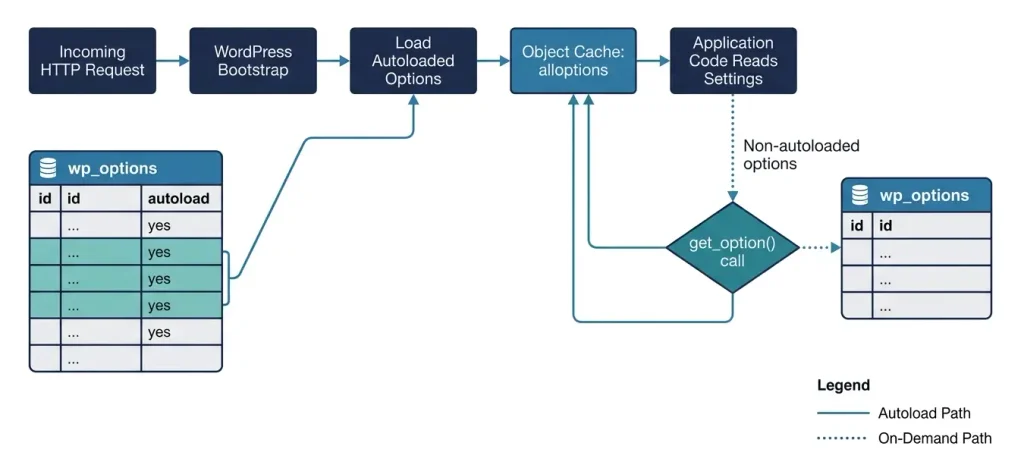
Частина цих записів має статус автоматичного завантаження — autoload. Такі опції WordPress завантажує під час ініціалізації запиту, щоб код міг отримати доступ до них без окремого звернення до бази даних щоразу, коли налаштування потрібне.
Сам по собі механізм autoload не є проблемою. Навпаки, він допомагає зменшити кількість повторних запитів до бази даних. Проблеми починаються тоді, коли автоматично завантажується забагато даних або окремі опції містять великі масиви, серіалізовані структури чи застарілі значення, які сайт більше не використовує.
Наприклад, невеликий масив налаштувань теми, який потрібен практично на кожній сторінці, логічно завантажувати автоматично. А ось великий масив даних зовнішнього API, який використовується лише в адміністративній панелі раз на кілька днів, не обов'язково має потрапляти в пам'ять під час кожного запиту.
Саме тому оптимізація autoloaded options — це не механічне вимкнення автозавантаження для всіх записів, а перевірка того, які дані справді потрібні WordPress на кожному завантаженні сторінки.
Чому autoloaded options впливають на швидкість WordPress
На початку обробки запиту WordPress завантажує опції, позначені для автозавантаження, і використовує кеш групи options, зокрема набір alloptions. Для цього призначена функція wp_load_alloptions().
Якщо використовується звичайний кеш без постійного зберігання між запитами, дані можуть повторно читатися з бази даних для нових PHP-запитів. Persistent object cache, наприклад на базі Redis або Memcached, може зменшити кількість таких звернень. Проте великий обсяг автоматично завантажуваних даних усе одно варто контролювати.
На продуктивність впливають одразу кілька чинників:
- Обсяг даних. Чим більше значень потрібно прочитати, передати та обробити, тим вищими можуть бути витрати ресурсів.
- Кількість опцій. Велика кількість дрібних записів теж може збільшувати накладні витрати.
- Складність значень. Великі серіалізовані масиви потребують більше пам'яті та часу на обробку.
- Конфігурація сервера. Обсяг RAM, швидкість дискової підсистеми, налаштування PHP і продуктивність MySQL або MariaDB впливають на результат.
- Кешування. Відсутність persistent object cache може збільшувати навантаження на базу даних, хоча саме по собі встановлення кешу не усуває зайві дані.
Надлишкові autoloaded options можуть збільшувати споживання пам'яті PHP, витрати на роботу з кешем і час виконання запиту. Водночас вони не є універсальним поясненням повільного сайту: повільні SQL-запити, важкі плагіни, зовнішні HTTP-запити, неоптимізовані зображення та проблеми з хостингом можуть мати значно більший вплив.
Як зрозуміти, що автозавантажених опцій забагато
У WordPress 6.6 з'явилася відповідна перевірка в Site Health. Стандартне попередження спрацьовує, коли сумарний розмір автозавантажених опцій досягає встановленого порога — за замовчуванням 800 000 байтів, тобто приблизно 800 KB у десятковому вимірюванні.
Це контрольний поріг для діагностики, а не межа, після якої сайт обов'язково стає повільним. Сайт із меншим обсягом може мати проблеми через інші причини, а сайт із більшим — працювати прийнятно завдяки особливостям навантаження та кешування.
Тому оцінювати потрібно не лише сумарний розмір, а й конкретні записи, їхнє походження та фактичне використання.
Як перевірити autoloaded options у WordPress
Починати варто з діагностики. Не змінюйте значення в базі даних навмання, навіть якщо деякі назви опцій здаються незрозумілими або застарілими.
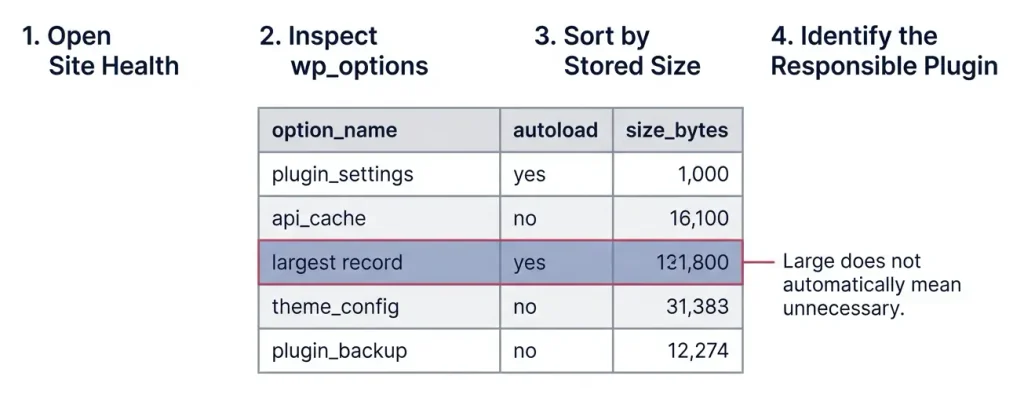
Спосіб 1. Перевірка через Site Health
Це найпростіший варіант для власника сайту, який не хоче одразу працювати з SQL.
- Увійдіть до адміністративної панелі WordPress.
- Відкрийте Інструменти → Здоров'я сайту (Tools → Site Health).
- Перейдіть до вкладки Стан (Status).
- Перевірте повідомлення про автозавантажені опції, якщо воно відображається.
- Зафіксуйте загальний розмір даних і кількість опцій, якщо ці показники доступні.
Якщо WordPress повідомляє, що autoloaded options можуть впливати на продуктивність, це привід для перевірки таблиці wp_options, а не команда негайно видалити записи.
Важливо: Site Health не завжди показує повний перелік опцій із найбільшим розміром. Для детального аудиту зручніше використати phpMyAdmin, Adminer або інструменти WP-CLI.
Спосіб 2. Пошук через phpMyAdmin
phpMyAdmin зазвичай доступний у панелі керування хостингом. Він дає змогу переглядати таблиці та виконувати SQL-запити без встановлення додаткових плагінів.
Перед початком:
- створіть резервну копію бази даних;
- переконайтеся, що вибрали базу даних саме потрібного сайту;
- перевірте фактичний префікс таблиць.
У прикладах нижче використовується wp_options. У вашій інсталяції таблиця може називатися, наприклад, abc_options. У такому разі замініть назву таблиці у запитах.
Знайдіть опції, які завантажуються автоматично
Для WordPress із різними поколіннями значень у полі autoload можна використати такий запит:
SELECT
    option_name,
    autoload,
    LENGTH(option_value) AS size_bytes
FROM wp_options
WHERE autoload IN ('yes', 'on', 'auto-on', 'auto')
ORDER BY size_bytes DESC
LIMIT 50;
Запит покаже до 50 найбільших опцій серед стандартних значень, які WordPress використовує для автозавантаження.
Розмір обчислюється через LENGTH(option_value), тобто в байтах для збереженого значення. Це корисний показник для порівняння записів, але не точна оцінка загального споживання оперативної пам'яті PHP.
У сучасних версіях WordPress для визначення опцій, які автозавантажуються, передбачена функція wp_autoload_values_to_autoload(). У звичайній інсталяції вона враховує значення yes, on, auto-on та auto. Фільтри або зміни в коді можуть впливати на поведінку, тому для нестандартних сайтів результати SQL варто звіряти з фактичною конфігурацією WordPress.
Порахуйте сумарний розмір автозавантажених опцій
SELECT
    COUNT(*) AS autoloaded_options_count,
    SUM(LENGTH(option_value)) AS total_size_bytes,
    ROUND(SUM(LENGTH(option_value)) / 1024, 2) AS total_size_kb
FROM wp_options
WHERE autoload IN ('yes', 'on', 'auto-on', 'auto');
Результат покаже кількість записів і приблизний сумарний розмір їхніх значень.
Не порівнюйте це число з показником Site Health як абсолютно тотожні величини за будь-яких умов: на нестандартній інсталяції, за наявності фільтрів або інших особливостей зберігання результати можуть відрізнятися.
Знайдіть найбільші опції незалежно від статусу autoload
Іноді корисно побачити всі великі записи, зокрема ті, які вже не завантажуються автоматично:
SELECT
    option_name,
    autoload,
    LENGTH(option_value) AS size_bytes,
    ROUND(LENGTH(option_value) / 1024, 2) AS size_kb
FROM wp_options
ORDER BY size_bytes DESC
LIMIT 50;
Цей запит допоможе виявити великі кеші, конфігураційні масиви та інші об'ємні значення. Проте сам по собі великий розмір не означає, що запис потрібно видалити або змінити.
Спосіб 3. Перевірка через WP-CLI
Якщо у вас є SSH-доступ і встановлений WP-CLI, діагностику можна виконати без відкриття phpMyAdmin.
Для початку перевірте, чи доступний WP-CLI:
wp --infoПісля цього можна отримати список опцій через SQL-запит, переданий WP-CLI:
wp db query "SELECT option_name, autoload, LENGTH(option_value) AS size_bytes FROM wp_options WHERE autoload IN ('yes','on','auto-on','auto') ORDER BY size_bytes DESC LIMIT 50;"Команда виконує читання даних. Вона не змінює налаштування сайту.
Якщо префікс таблиць відрізняється від wp_, змініть назву таблиці у запиті. У multisite-середовищах необхідно також враховувати, до якої саме таблиці належить конкретна опція: глобальної чи таблиці певного сайту.
WP-CLI особливо корисний для великих проєктів, де потрібно повторювати аудит після оновлень плагінів або порівнювати результати до і після оптимізації.
Як визначити, які опції можна оптимізувати
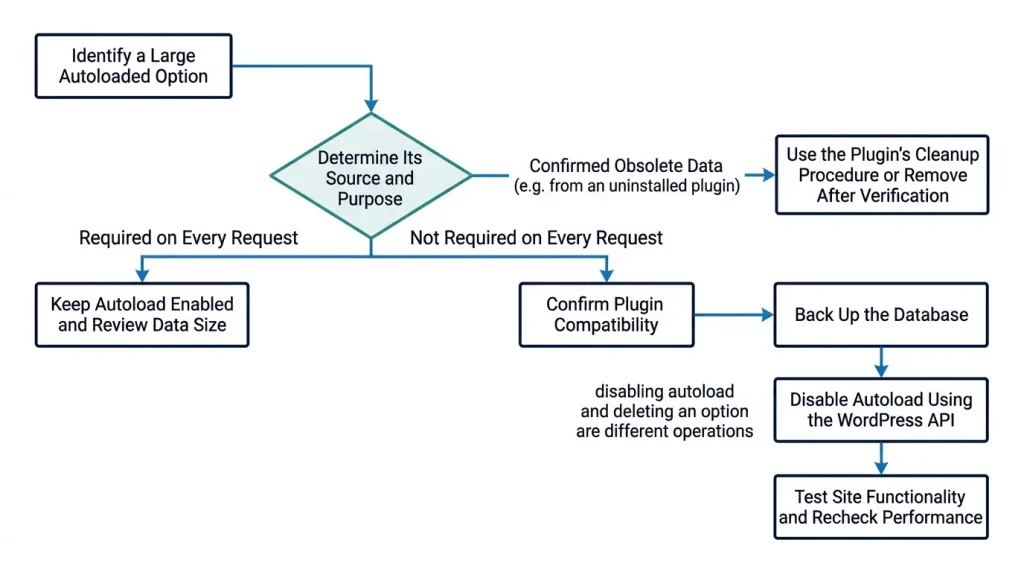
Після отримання списку найбільших записів потрібно встановити їхнє походження та призначення.
Назва опції часто містить префікс плагіна або теми. Це може допомогти знайти джерело, але не є достатнім доказом: плагін може використовувати кілька різних префіксів, а назва не завжди збігається з назвою продукту.
Під час аудиту звертайте увагу на такі категорії.
| Тип опції | Що перевірити | Можливий наступний крок |
|---|---|---|
| Налаштування активної теми | Чи потрібні вони під час кожного запиту | Залишити autoload для необхідних значень |
| Налаштування активного плагіна | Як і де плагін читає ці опції | Перевірити документацію та код плагіна |
| Дані неактивного плагіна | Чи залишилися записи після деактивації або видалення | Перевірити можливість очищення штатними засобами |
| Великі кеші | Чи можуть дані бути створені повторно | Використовувати механізм очищення або перебудови кешу |
| Дані для адміністративних сторінок | Чи читаються вони лише в адмінці | Розглянути вимкнення автозавантаження |
| Невідомі записи | Який код читає або змінює їх | Не змінювати до з'ясування призначення |
Чому не варто видаляти опції за назвою
Припустімо, ви знайшли запис some_plugin_settings, який займає кілька сотень кілобайтів. Це може бути конфігурація плагіна, без якої перестануть працювати форми, інтеграції або інші функції сайту.
Так само префікс, схожий на назву вже видаленого плагіна, не гарантує, що дані більше нікому не потрібні. Інший компонент міг почати використовувати їх, а деякі плагіни навмисно зберігають налаштування після деактивації, щоб їх можна було відновити.
Перед змінами потрібно з'ясувати:
- Який компонент створив опцію.
- Чи активний цей компонент.
- Де саме в коді використовується
get_option()або інший механізм доступу до неї. - Чи зміниться поведінка сайту, якщо опція не завантажуватиметься автоматично.
- Чи можна відновити дані, якщо оптимізація спричинить помилку.
Як безпечно зменшити autoloaded options
Є три різні завдання, які не слід плутати:
- Вимкнути автозавантаження. Дані залишаються в базі, але WordPress не включає їх до стандартного набору автозавантажених опцій.
- Видалити непотрібні дані. Запис прибирається з бази даних, що потребує підтвердження його непотрібності.
- Зменшити сам обсяг даних. Потрібно змінити логіку плагіна або теми, очистити кеш чи скоротити збережене значення.
У багатьох випадках перший варіант є найменш ризикованим, але він не завжди дає найкращий результат. Якщо дані ніколи більше не використовуються, вимкнення autoload не видалить їх із бази.
Варіант 1. Використати штатні функції WordPress
У WordPress є функції для керування автозавантаженням окремих опцій. Зокрема, wp_set_option_autoload() дає змогу змінити цей параметр без необхідності змінювати саме значення опції. Функції для пакетної роботи також доступні в сучасних версіях ядра.
Приклад для WordPress 6.4 і новіших версій:
<?php
if ( function_exists( 'wp_set_option_autoload' ) ) {
    wp_set_option_autoload( 'my_plugin_large_cache', false );
}
У цьому прикладі my_plugin_large_cache — умовна назва опції. Замініть її на реальну назву лише після перевірки призначення запису.
Параметр false означає, що опцію не потрібно автоматично завантажувати під час стандартної ініціалізації. Якщо код пізніше звернеться до неї через get_option(), WordPress зможе отримати її за потреби.
Перевага штатного API полягає в тому, що WordPress може належним чином оновити пов'язаний кеш. Це безпечніше, ніж вручну змінювати поле autoload у базі даних, коли сайт уже працює.
Важливо: не вставляйте цей код безпосередньо в functions.php активної теми для постійного виконання. Краще використати тимчасовий скрипт із контрольованим запуском, власний службовий плагін або інструмент розгортання, після чого перевірити результат і прибрати тимчасову логіку.
Варіант 2. Вимкнути автозавантаження через WP-CLI
Якщо ваша версія WP-CLI підтримує команду для зміни автозавантаження, можна використати її відповідно до документації встановленої версії. Набір доступних команд залежить від версії WP-CLI та встановлених розширень.
Універсальніший варіант — виконати невеликий PHP-код через контрольований WP-CLI-запуск. Наприклад, якщо ваша версія WP-CLI підтримує wp eval:
wp eval "var_export( wp_set_option_autoload( 'my_plugin_large_cache', false ) );"Це змінює лише статус автозавантаження зазначеної опції, якщо функція доступна і запис можна змінювати. Перед запуском перевірте резервну копію та правильність назви опції.
Якщо потрібно обробити багато записів, не варто автоматично вимикати autoload для всіх опцій, які перевищують обраний розмір. Спочатку сформуйте перелік кандидатів, перевірте їхнє призначення та тестуйте зміни невеликими групами.
Варіант 3. Змінити autoload у phpMyAdmin
Технічно поле autoload можна змінити SQL-запитом. Проте пряме редагування таблиці обходить штатний API WordPress і може не оновити вже заповнений object cache. Тому для робочого сайту перевагу слід віддавати API WordPress.
Якщо пряме SQL-редагування все ж необхідне, виконуйте його лише після резервного копіювання, перевірки сумісності зі своєю версією WordPress і планування очищення відповідного кешу.
Приклад запиту для попереднього аналізу — не для сліпого масового виконання:
SELECT option_name, autoload, LENGTH(option_value) AS size_bytes
FROM wp_options
WHERE option_name = 'my_plugin_large_cache';
Спершу перевірте, що це саме потрібний запис. Не запускайте масове оновлення всіх опцій за умовою autoload = 'yes' і не замінюйте статуси без аналізу залежностей.
Варіант 4. Прибрати застарілі опції після видалення плагіна
Якщо плагін більше не використовується, перевірте, чи має він штатний механізм видалення налаштувань. Деякі плагіни пропонують окрему опцію на кшталт "видалити дані після деінсталяції", інші навмисно залишають конфігурацію для повторного встановлення.
Безпечна послідовність:
- Переконайтеся, що плагін справді не потрібен.
- Зробіть резервну копію бази даних.
- Перевірте офіційну документацію щодо очищення даних.
- За можливості скористайтеся штатним механізмом деінсталяції.
- Перевірте, чи залишилися записи, які можна однозначно пов'язати з плагіном.
- Видаляйте лише підтверджено непотрібні дані.
Видалення опцій не замінює очищення інших таблиць, транзієнтів, власних таблиць плагіна або файлів. Якщо мета — повне прибирання слідів компонента, потрібно перевірити всі відповідні типи даних.
Як правильно використовувати autoload у власному коді
Розробникам тем і плагінів важливо визначати автозавантаження з урахуванням того, як часто потрібні дані.
Якщо невелика опція потрібна практично на кожній сторінці, автоматичне завантаження може бути доречним. Якщо ж вона містить великий масив, історію подій, результати імпорту або кеш зовнішнього сервісу, який використовується зрідка, зазвичай краще не завантажувати її автоматично.
Приклад із update_option()
У WordPress 6.6 і новіших версіях аргумент $autoload може бути визначений ядром автоматично, коли його не передано явно. Для нових або змінених значень WordPress застосовує логіку, що враховує розмір даних.
Якщо опція містить великі дані, а автозавантаження не потрібне, краще вказати це явно:
update_option( 'my_plugin_api_cache', $cache_data, false );Якщо опція справді потрібна на кожному запиті, відповідне рішення можна зафіксувати явно, але спершу варто переконатися, що розмір і частота використання це виправдовують.
Не слід вважати, що передавання false означає видалення даних: значення залишається в базі. Змінюється лише спосіб його завантаження.
Чим відрізняються autoload і get_option()
Функція get_option() дає змогу отримати значення опції за назвою. Вона працює незалежно від того, чи включено цю опцію до стандартного набору автозавантаження.
Якщо опція не автозавантажується, WordPress може прочитати її з бази даних при першому зверненні та використати кешування. Отже, вимкнення autoload не робить опцію недоступною — воно змінює момент, коли WordPress завантажує її значення.
Водночас якщо код викликає get_option() для великої опції на кожній сторінці, вимкнення автозавантаження не усуне саму потребу в цих даних. У такому разі варто переглянути архітектуру плагіна, частоту читання та можливість зберігати дані в іншому форматі.
Як перевірити результат оптимізації
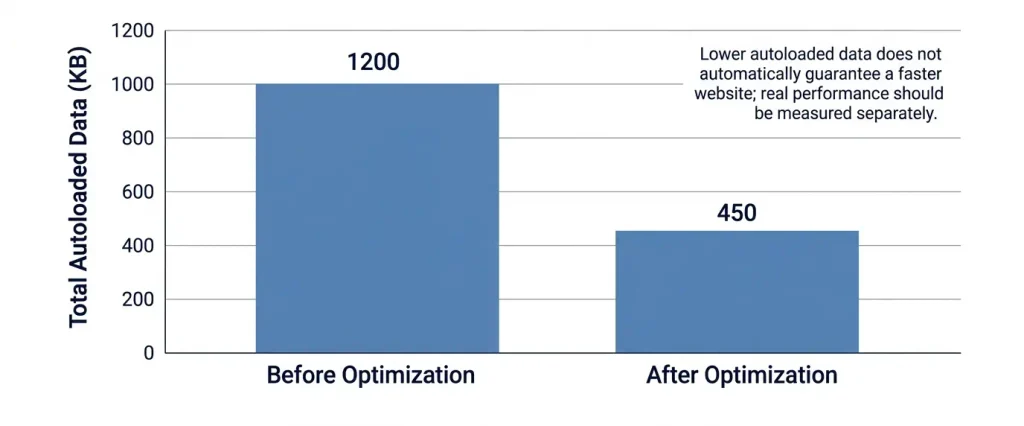
Після внесення змін не обмежуйтеся перевіркою того, що попередження зникло. Потрібно переконатися, що сайт працює правильно і справді отримав користь від оптимізації.
Рекомендований порядок перевірки:
- Повторно виконайте SQL-запит для підрахунку автозавантажених опцій.
- Перевірте, чи змінилися сумарний розмір і список найбільших записів.
- Відкрийте головну сторінку та кілька внутрішніх сторінок.
- Перевірте форми, кошик, оформлення замовлення, авторизацію та інші критично важливі функції, якщо вони є.
- Перегляньте журнал PHP-помилок і логи WordPress.
- Перевірте Site Health повторно.
- Порівняйте показники швидкості за однакових умов тестування.
Для вимірювання продуктивності можна використовувати інструменти профілювання WordPress, Query Monitor, логування запитів або зовнішні сервіси вимірювання швидкості. Важливо не робити висновок лише за одним тестом: кеш сторінок, навантаження сервера та мережеві умови можуть суттєво впливати на результати.
Які показники варто порівнювати
| Показник | Що він показує | На що звернути увагу |
|---|---|---|
| Загальний розмір autoloaded options | Обсяг значень, що завантажуються автоматично | Чи зменшився після змін |
| Кількість автозавантажених опцій | Кількість записів у наборі | Чи немає неприродного зростання |
| Час відповіді сервера (TTFB) | Час до отримання першого байта відповіді | Порівнювати за однакових умов |
| Час виконання PHP | Витрати на серверну обробку | Чи зменшилися після оптимізації |
| Кількість SQL-запитів | Інтенсивність роботи з базою | Чи не зросла через надмірне вимкнення autoload |
| Помилки PHP | Можливі проблеми сумісності | Чи не з'явилися після змін |
Оптимізація може зменшити обсяг автоматично завантажуваних даних, але не обов'язково дасть помітне скорочення часу відповіді. Якщо основна затримка спричинена зовнішнім API або повільним запитом до іншої таблиці, потрібно працювати саме з цією причиною.
Типові помилки під час оптимізації autoloaded options
1. Вимкнення autoload для всіх великих опцій
Велика опція може містити критичні налаштування, які використовуються на кожній сторінці. Її автоматичне вимкнення іноді збільшує кількість SQL-запитів або призводить до помилок, якщо плагін некоректно розраховує на попереднє завантаження.
Як правильно: перевіряйте призначення та частоту використання кожного кандидата.
2. Видалення записів без резервної копії
Помилкове видалення може призвести до втрати налаштувань, зламати інтеграцію або ускладнити відновлення плагіна.
Як правильно: створюйте резервну копію, зберігайте список змінених опцій і фіксуйте спосіб відновлення.
3. Орієнтація лише на кількість опцій
Кілька великих записів можуть займати більше місця, ніж сотні невеликих. І навпаки, велика кількість дрібних значень може збільшувати накладні витрати, навіть якщо сумарний розмір не перевищує рекомендований поріг.
Як правильно: оцінюйте одночасно розмір, кількість, призначення і фактичне використання.
4. Пряме редагування бази даних без оновлення кешу
Якщо змінити autoload безпосередньо в SQL, WordPress або persistent object cache можуть продовжувати використовувати попередній набір опцій.
Як правильно: використовуйте штатні функції WordPress, які підтримують актуальний стан кешу.
5. Очищення бази даних без перевірки після змін
Навіть якщо Site Health більше не показує попередження, це не доводить, що всі функції сайту працюють правильно.
Як правильно: тестуйте фронтенд, адміністративну панель, критичні сценарії та журнали помилок.
Чи потрібен плагін для оптимізації autoloaded options
Для разової перевірки зазвичай достатньо Site Health, phpMyAdmin або WP-CLI. Якщо потрібен детальніший аудит, можна розглянути інструменти екосистеми WordPress Performance Team або плагіни, що показують список автозавантажених опцій та їхній розмір.
Перед встановленням інструмента перевірте його сумісність із вашою версією WordPress, дату оновлення, документацію та те, які саме дані він змінює.
Не варто встановлювати кілька плагінів для однієї задачі без потреби. Діагностичний інструмент має допомагати знайти джерело проблеми, а не автоматично вимикати всі опції за одним критерієм.
Як запобігти повторному зростанню autoloaded options
Оптимізація не повинна бути одноразовим прибиранням. Нові версії плагінів можуть змінювати налаштування, додавати кеші або зберігати більше даних, ніж раніше.
Щоб контролювати ситуацію:
- Перевіряйте Site Health після великих оновлень.
- Не зберігайте великі масиви даних у глобальних опціях, якщо вони потрібні лише на окремих сторінках.
- У власних плагінах явно визначайте autoload відповідно до призначення опції.
- Використовуйте transient API для тимчасових даних, якщо їхня семантика та вимоги до зберігання це дозволяють.
- Не використовуйте таблицю
wp_optionsяк універсальне сховище для журналів, історії подій або великих наборів записів. - Перевіряйте, чи очищає плагін свої кеші та дані після завершення відповідних операцій.
- Використовуйте persistent object cache, коли це доречно для навантаження та інфраструктури сайту.
Transient API не гарантує, що всі тимчасові дані зберігатимуться лише в окремому кеші: залежно від конфігурації WordPress вони можуть зберігатися в базі даних. Тому сам факт використання transient не замінює перевірки їхнього розміру, строку життя та способу використання.
Висновок
Autoloaded options — важливий механізм WordPress, який допомагає швидко отримувати доступ до налаштувань. Проблема виникає не через сам факт автозавантаження, а тоді, коли WordPress регулярно обробляє великий обсяг даних, які не потрібні на кожному запиті.
Для оптимізації почніть із Site Health і SQL-аудиту таблиці wp_options. Знайдіть найбільші записи, з'ясуйте, який компонент їх створив, і перевірте, чи справді вони мають завантажуватися автоматично. Використовуйте штатні API WordPress для зміни статусу autoload, а видаляйте лише ті дані, непотрібність яких підтверджена.
Після змін перевірте не тільки розмір опцій, а й роботу сайту, журнали помилок та реальні показники продуктивності. Такий підхід допоможе зменшити зайві витрати ресурсів без ризику порушити роботу теми, плагінів або критичних функцій сайту.
FAQ: поширені запитання про autoloaded options WordPress
Що таке autoloaded options у WordPress?
Це записи з таблиці wp_options, які WordPress автоматично завантажує під час ініціалізації запиту. Вони зазвичай містять налаштування тем, плагінів та інших компонентів, потрібні для роботи сайту.
Який розмір autoloaded options вважається нормальним?
WordPress використовує стандартний поріг 800 000 байтів для попередження в Site Health. Це орієнтир для діагностики, а не універсальна межа продуктивності. Результат залежить від сервера, кешування, структури даних і поведінки плагінів.
Як знайти найбільші autoloaded options?
Перевірте Tools → Site Health, а для детального аналізу виконайте SQL-запит до таблиці wp_options, відсортувавши опції за LENGTH(option_value) у спадному порядку. Для великих сайтів також підійде WP-CLI.
Чи можна вимкнути autoload для всіх опцій?
Ні, це не рекомендовано. Деякі опції потрібні на кожному запиті. Їхнє вимкнення може збільшити кількість SQL-запитів, навантаження або спричинити проблеми в роботі плагінів.
Чи видаляються дані, якщо вимкнути autoload?
Ні. Вимкнення автозавантаження змінює спосіб отримання даних, але не видаляє сам запис із бази даних. Якщо опція знадобиться, WordPress може завантажити її під час звернення до неї.
Чи допомагає Redis оптимізувати autoloaded options?
Persistent object cache на базі Redis може зменшити повторні звернення до бази даних і пришвидшити доступ до опцій. Проте він не скасовує необхідності контролювати обсяг автозавантажених даних і не виправляє проблемну логіку плагіна.
Чи безпечно видаляти опції неактивних плагінів?
Не завжди. Деякі плагіни залишають налаштування для повторної активації, а інші компоненти можуть використовувати ці дані. Перед видаленням перевірте документацію, залежності та наявність резервної копії.
Чи змінюється поведінка autoload у WordPress 6.6 і новіших версіях?
Так. Починаючи з WordPress 6.6, ядро застосовує логіку визначення автозавантаження для відповідних операцій із налаштуваннями. Якщо параметр не вказано явно, рішення може залежати від розміру значення. Для опцій, які не потрібні на кожному запиті, розробникам варто явно передавати false.
Чи впливає оптимізація autoloaded options на Core Web Vitals?
Потенційно — опосередковано. Якщо оптимізація скорочує серверний час відповіді, це може допомогти показникам, на які впливає швидкість доставки HTML. Однак Core Web Vitals залежать також від фронтенд-коду, зображень, шрифтів, мережі та інших чинників. Результат потрібно перевіряти вимірюваннями.
Як часто потрібно перевіряти autoloaded options?
Для звичайного сайту достатньо перевіряти їх після значних оновлень, зміни теми, встановлення важких плагінів або появи проблем із продуктивністю. Для великих магазинів і сайтів із високим навантаженням доцільно включити цей показник у регулярний технічний аудит.

